 GEOBASISDATEN
Consultation
Les différents catalogues peuvent être appelés via la rubrique Catalogue du menu.
ℹ️ Im nicht eingeloggten Zustand wird der Bundeskatalog per Default ausgewählt. Falls sie eingeloggt sind, wird das entsprechende Gemeinwesen, welches ihrem User zugeteilt ist vorgefiltert.
Présentation (listing)
Les jeux de données des catalogues sont présentés en trois niveaux.
- Une première vue d’ensemble consolidée et réduite vous présente les entrées juridiques avec les attributs suivants:
a. ID (généré automatiquement conformément à la classification préétablie)
b. Désignation
c. [Service spécialisé]
d. Délégation
e. Service compétent - En développant un jeu de données particulier, vous accédez à des informations supplémentaires concernant le jeu de données juridique:
a. Base légale (liens / articles, alinéas) b. Niveau d’autorisation d’accès
c. Cadastre RDPPF
d. Date de publication
e. Service de téléchargement
f. Géodonnées de référence
g. Date de fin (uniquement visible si le jeu de donnés a été supprimé) - Les entrées techniques sont présentées en noir sur fond gris, en appliquant le même principe de fonctionnement. Les informations détaillées suivantes sont ainsi affichées en développant les jeux de données techniques:
a. ID (généré automatiquement)
b. Désignation
c. Personne de contact (infobulle, contenu dévoilé en cliquant sur l’icône)
d. Métadonnées (étiquette + liens)
e. Modèle de données (étiquette + lien)
f. Modifications du modèle de données (texte)
g. Documentation du modèle (étiquette + lien)
h. Géocatégorie
i. Délai modèle de données (uniquement pour la Confédération)
j. Date de fin (uniquement visible si le jeu de donnés a été supprimé)
Identifiant
Comme mentionné dans la remarque entre parenthèses, l'ID est généré conformément au catalogue avec un numéro séquentiel. Chaque catalogue a un préfixe défini de manière unique.
Les deux tableaux suivants donnent des informations détaillées sur le concept.
Schéma pour la création de l'identificateur
| Composants de l'ID | Numérotation partie légale | Désignation du catalogue | Label du découpage et de la délégation | Numérotation partie technique |
|---|---|---|---|---|
| Référence | pour les enregistrements délégués, sur l'identificateur du catalogue principal | à un catalogue spécifique | à une entrée légale du même niveau ou d'un niveau supérieur | à une entrée légale, ou à son ID complet |
| Fonction au sein de l'identificateur | Numéro principal (ID) | Complément principal | Extension principale | Suffixe au principal |
| Affichage obligatoire ou non | obligatoire | obligatoire (sauf pour le catalogue fédéral) | obligatoire (sauf exceptions : voir aussi chap. 3.4.2 du concept) | obligatoire (uniquement pour les entrées techniques) |
| Critère d'attribution | unique par catalogue ; ne pas réattribuer après suppression ; toujours attribuer le prochain numéro libre | toujours identique par catalogue | chaque enregistrement reçoit un label par niveau administratif franchi. Dans certains cas, le label n'est cependant pas affiché. | unique par entrée légale (principal) ; ne pas réattribuer après suppression ; toujours attribuer le prochain numéro libre |
| Domaine de valeurs | [INT3] ; 1-999 | ([CHAR7], Texte) | ([CHAR2] ; A-ZZ) | [INT2] ; 1-99 |
| Séparateur avant chaque composant, si existant | [-] | [>] | [.] | |
| Exemples | 12 ; 215 | BE ; TG ; Anh3-BE | A ; C ; BA | 1 ; 10 |
| Remarque | Communes, districts, régions, etc. -> Par défaut, les sept premières lettres du nom (éventuellement utiliser une autre abréviation unique) | cumulatif par niveau administratif, donc à chaque nouvelle délégation |
Figure 04 : Schéma d'identifiant
Les exemples suivants sont basés sur la définition selon les chapitres 3.4.1 et 3.4.2 :
| Identificateur de l'enregistrement juridique | Identificateur de l'enregistrement technique associé | Description (concernant l'enregistrement juridique) |
|---|---|---|
| 215 215>A 215>B 215>BA 215>BB | 215.1 215>A.1 215>B.1 215>BA.1 215>BB.1 | → Enregistrement selon le droit fédéral → délégué aux cantons → le canton divise l'enregistrement et délègue l'ID 215>B aux communes → la commune divise l'entrée → pour deux services spécialisés exécutants |
| 127-BE 127-BE>A 127-BE>B 127-BE>C 127-BE>AA 127-BE>AB | 127-BE.1 127-BE>A.1 127-BE>B.1 127-BE>C.1 127-BE>AA.1 127-BE>AB.1 | → Enregistrement selon le droit cantonal de Berne → divisé 2 fois et 127-BE>A est délégué aux communes →. → → la commune divise l'entrée → pour deux services spécialisés exécutants |
| 102-Anh3-BE | 102-Anh3-BE.1 | → Enregistrement du canton de Berne sans base juridique explicite |
| 111-Münsing 111-Münsing>A 111-Münsing>B | 111-Münsing.1 111-Münsing>A.1 111-Münsing>B.1 | → Enregistrement selon le droit communal de la commune de Münsingen → la commune divise l'enregistrement → pour deux services spécialisés exécutants |
Figure 05 : Exemples d'identifiant
Etiquettes
Les jeux de données sont pourvus d’étiquettes (ou labels) qui décrivent l’état d’avancement de leur traitement. On distingue les labels/statuts suivants:
- Brouillon – Le jeu de données est en mode de révision et ces modifications ne sont accessibles qu’aux utilisateurs connectés.
- REVIEW - Le jeu de données est en mode de révision et un spécialiste peut le consulter via le lien généré. L’éditeur rétablit le statut DRAFT après la révision / l’adaptation.
- PUBLISHED – Il s’agit de l’état standard qui n’est pas indiqué comme tel (pas de label).
- Historisé – Les jeux de données supprimés ou historisés sont signalés à l’aide de cette étiquette lors de la consultation de l’historique.
- Ajustement requis – Avec les droits d'édition, ce label apparaît pour signifier une différence critique entre l'entrée parente et l'entrée actuelle.
- Confédération/Canton découplé - Apparaît sur les entrées techniques et avec les droits d'édition. Signifie que le nombre d'entrée technique diffère du nombre d'entrée technique de l'entrée supérieure. La correction doit être faite manuellement.
ℹ️ Hors connexion, seuls les jeux de données publiés sont présentés!
* Dès qu'une entrée technique est archivée ou supprimée (c'est-à-dire qu'elle reçoit l'étiquette Historisé), la personne de contact n'est plus visible. Par conséquent, si une date passée est sélectionnée pour l'affichage des enregistrements, le contact n'est plus visible pour toutes les entrées historisées. Pour tous les enregistrements qui sont encore actifs (c'est-à-dire publiés) à cette date, le contact est toujours affiché. Ainsi, le contact est toujours visible pour tous les enregistrements actifs et jamais pour tous les enregistrements historisés.
Naviguer, filtrer & rechercher
L’application principale est disponible sous la rubrique Catalogue du menu*.* Le filtrage et la recherche dans la vue présentée se passent comme indiqué dans la suite:
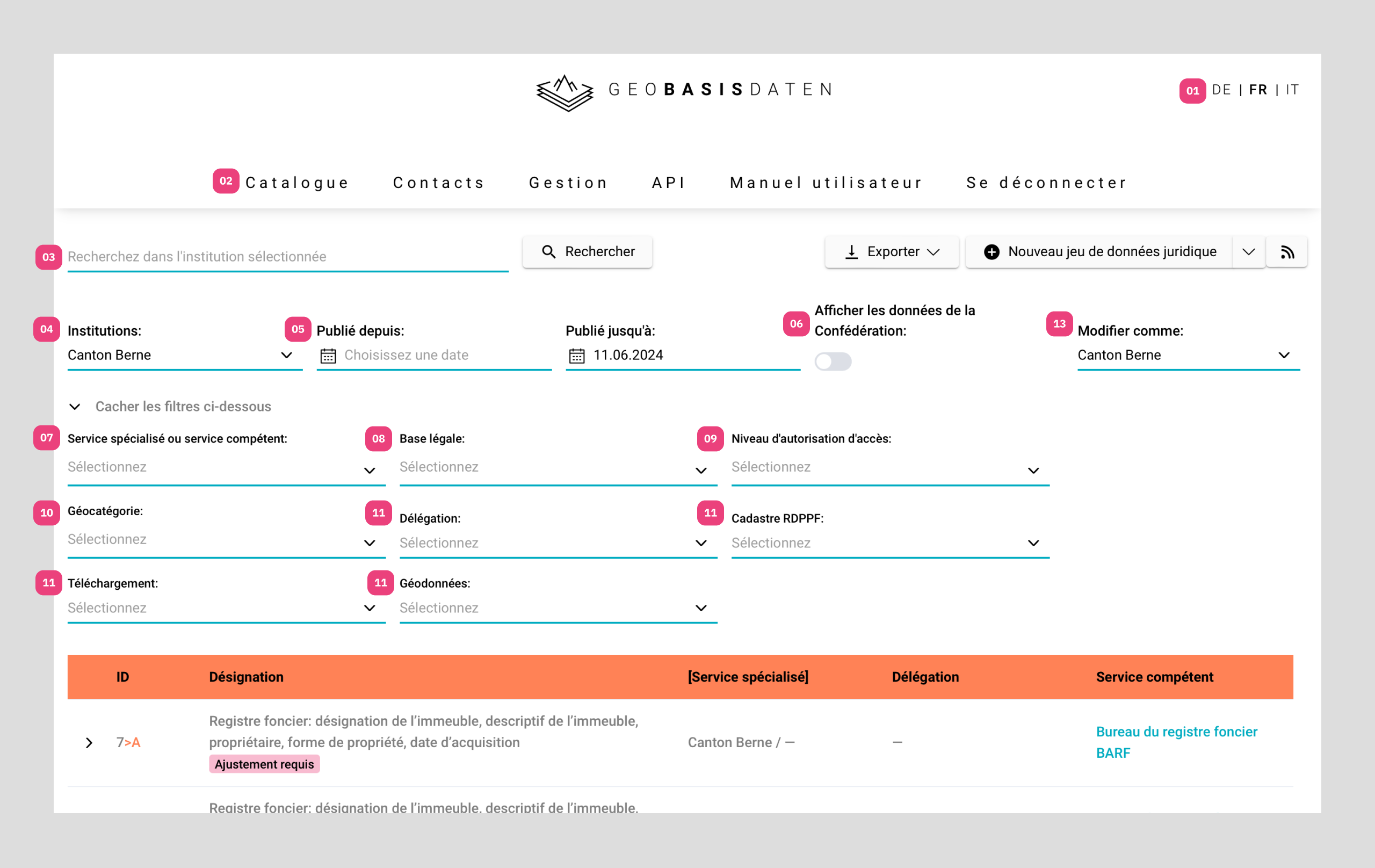
Figure 06: vue du catalogue
Naviguer
En mode connecté, l'application propose les possibilités de navigation suivantes:
- 01 – Changement de langue: l’utilisateur peut sélectionner une autre langue système via la métanavigation. L’application est à nouveau chargée et le catalogue par défaut (fédéral) est présenté.
- 02 - Navigation: on peut choisir ici entre Catalogue, Contacts, Gestion et Se déconnecter dans la navigation principale:
- Catalogue est l’application principale et présente tous les catalogues des institutions concernées
- Contacts présente une liste des responsables des catalogues. Tous les utilisateurs pour lesquels la valeur Oui a été attribuée au paramètre Personne de contact sont répertoriés ici.
- Gestion donne accès aux métacatalogues de sa propre collectivité
- API renvoie à la documentation de l'API
- Manuel utilisateur renvoie à cette documentation
- Se déconnecter déconnecte l'utilisateur
Paramètre URL
Un appel direct des catalogues d’une institution est possible avec le paramètre URL corp=[id] ou corpAbbr=[abréviation institution] .
Exemple pour le catalogue du canton GR : https://geobasisdaten.ch/?corpAbbr=GR .
De plus, il est possible de définir de nombreux paramètres de filtrage au moyen de paramètres URL. Par exemple, l'appel suivant permet de présélectionner les entrées de jeux de données de la Confédération qui sont valables jusqu'au 31.12.2022, qui sont considérées comme des jeux de données RDPPF et qui sont déléguées aux cantons :
https://geobasisdaten.ch/?corpAbbr=CH&date_until=2022-12-31&delegation=true&oereb=true
Filtrer
En mode connecté, plusieurs filtres différents sont possibles pour la présentation sous forme de liste:
- 04 - Institutions: la collectivité recherchée peut être sélectionnée dans la liste déroulante. La liste est chargée à nouveau à la suite de la sélection.
- 05 – Publié depuis / jusqu'à: le catalogue actuel est présenté par défaut. La sélection de la date permet d’afficher des états passés (historique). L’utilisateur peut choisir la date à sa guise. S’il n’y a pas de données disponibles à la date indiquée, un message vous le précise. Publié depuis est optionnel et permet de lister les entrée publié après la date choisie. Publié jusqu'à permet de lister les entrée publié avant la date choisie.
- 06 – Jeu de données parent: le jeu de données délégué, de rang supérieur, est affiché ici et l’étiquette PARENT lui est associée. Modifier comme n’apparaît comme filtre qu’en mode connecté.
Les filtres suivants ont effet sur leur champ correspondant uniquement. Il est possible de choisir une ou parfois plusieurs valeurs afin de limiter la liste constituée:
- 07 – Service spécialisé ou service compétent: tous les services spécialisés et services compétents de la collectivité retenue sont présentés dans la liste déroulante.
- 08 – Bases légales: toutes les bases légales de la collectivité retenue sont présentés dans la liste déroulante.
- 09 – Niveau d'autorisation d'accès: les trois niveaux d'accès sont présentés dans la liste déroulante.
- 10 – Géocatégorie: Filtre sur la liste officielle des géo catégories
- 11 – Délégation / Cadastre RDPPF / Téléchargement /Géodonnées: Filtres Oui/Non ou sans état.
Filtres spéciaux
- 13 – Modifier comme: cette option permet par exemple à un utilisateur cantonal de gérer les catalogues des communes qui sont sous sa responsabilité. Les filtres peuvent être désactivés à tout moment via le (error)symbole pour rétablir l’état normal.
Modifier comme n'apparaît comme filtre que si vous êtes connecté et avez les droits correspondants.
Les filtres peuvent être supprimés à tout moment au moyen de l'icône ❌ afin de revenir à la situation normale.
Recherche
La recherche plein texte (03) s'effectue dans l'institution sélectionnée et prend en compte les filtres lorsqu’un terme ou un groupe de termes est saisi. L’expression est alors recherchée dans les champs suivants:
- Juridique
- ID (identifiant) – lorsqu’un ID est recherché, seules les entrées correspondant effectivement à cet ID sont présentées (exemple: si la recherche porte sur «21», les entrées dont l’ID est «121» ou «221» sont ignorées)
- Désignation
- Service spécialisé + abréviations
- Service compétent + abréviations
- Base légale (désignation)
- Technique
- ID (identifiant)
- Description
En cliquant sur le symbole ❌, la recherche est arrêtée et l’état normal est rétabli.
Modifier comme
Un canton a la possibilité d’éditer et de modifier les jeux de données des collectivités de rang inférieur. Le champ de sélection Modifier comme sert à cela. Il se trouve tout à droite, au-dessus de la liste*.*
Les institutions que l’utilisateur peut traiter sont répertoriées ici. Lorsqu’une collectivité est sélectionnée, le catalogue est chargé à nouveau et l’utilisateur peut le consulter et le modifier. Modifier comme peut être changé à tout moment. En standard, c’est la collectivité attribuée à l’utilisateur connecté qui est chargée.
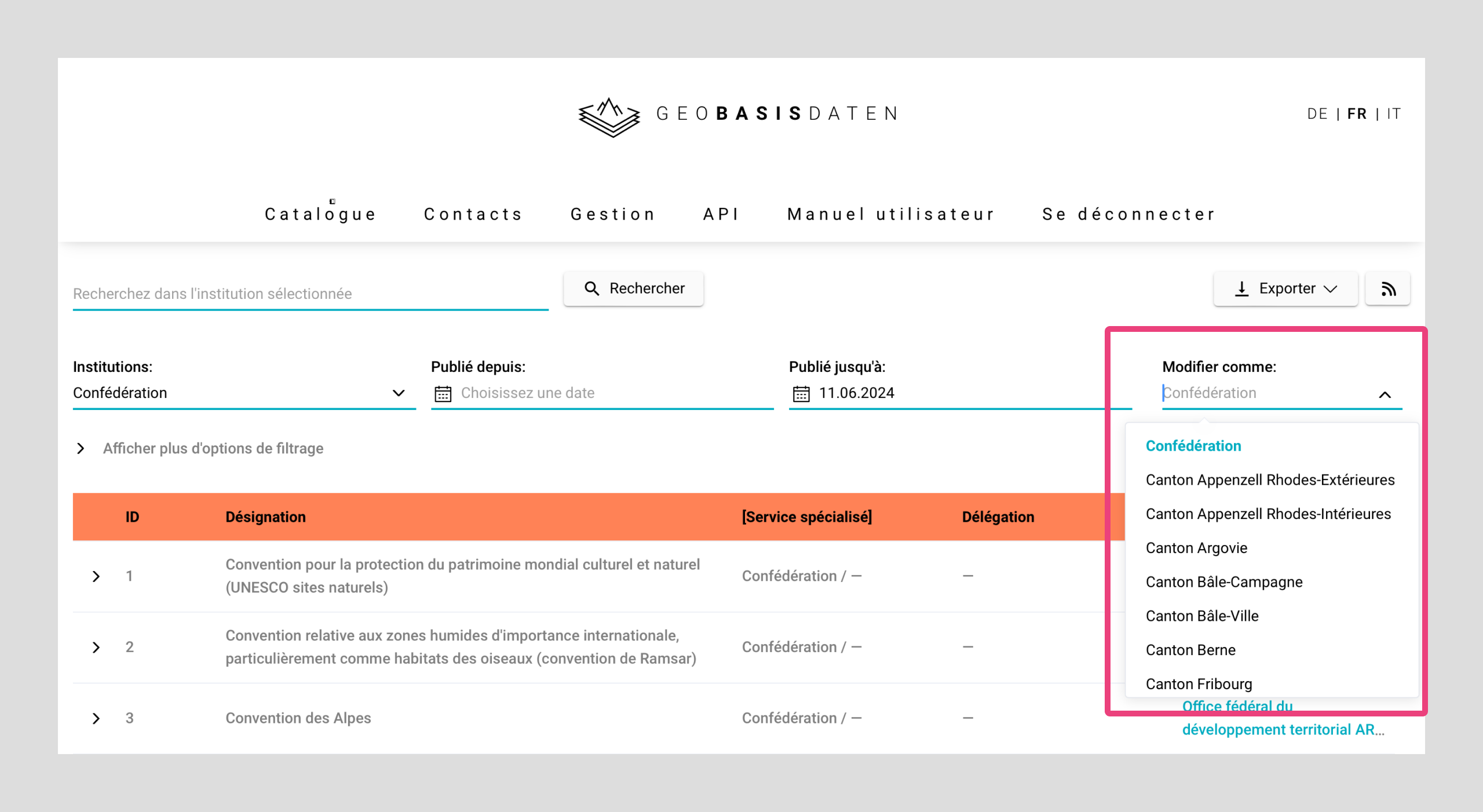
Figure 07: liste déroulante Modifier comme
Exporter
En cliquant sur le bouton Exporter un menu déroulant apparaît avec l'option d'exporter un fichier XLSX. Si vous êtes connecté, vous avez en plus la possibilité de d'exporter un fichier DOCX.
Exportation de XLSX
Si vous cliquez sur XLSX, la vue actuelle/filtrée est exportée sous forme de fichier XLSX qui est alors prêt à être téléchargé.
Une ligne du fichier XLSX se compose d’informations juridiques et techniques et génère une ligne par entrée technique. La présentation est structurée à l’image de l’exemple ci-dessous:
- Ligne 1 - juridique 7 - technique 7.1
- Ligne 2 - - technique 7.2
- Ligne 3 - juridique 8 - technique 8.1
Exportation de DOCX
Si l'on clique sur DOCX, un fichier DOCX est exporté à partir de certains champs de la vue actuelle/filtrée et est ensuite prêt à être téléchargé.
Flux RSS
Il est possible de s'abonner à un flux RSS. Le bouton à gauche du bouton d'exportation avec l'icône du flux RSS permet d'afficher une liste des flux possibles et de leur URL.
Il existe un flux dans lequel apparaissent tous les catalogues avec des modifications. En outre, il existe un flux par catalogue, dans lequel apparaissent les modifications au sein du catalogue.
Dans la liste déroulante, seuls les flux qui ont déjà une entrée de flux, c'est-à-dire pour lesquels une modification a eu lieu, sont affichés.
Seuls les changements intervenus depuis le 12.12.2023 sont inclus dans les flux de manière rétroactive. Les modifications antérieures ne sont pas prises en compte.
Utiliser le lien direct
Appeler le lien direct via la liste
En plus de la vue en liste, il est également possible d'ouvrir des entrées juridiques individuelles. Un lien direct est utilisé à cet effet.
Ce lien peut être automatiquement copié dans le presse-papiers. Pour ce faire, il faut ouvrir l'entrée souhaitée dans la vue en liste et cliquer sur le bouton Copier lien direct.
Le lien maintenant copié pointe vers l'entrée ouverte et peut donc être transféré et ouvert.
La composition du lien est toujours /detail/interneID/. Ainsi, le lien d'une entrée archivée pointe toujours directement vers l'entrée archivée, même s'il existe une version plus récente de l'entrée.
Si la version la plus récente d'une entrée doit toujours être liée, le paramètre ?newest=true peut être ajouté au lien (/detail/interneID/?newest=true).
Attention : Le paramètre ?newest=true appelle l'enregistrement existant le plus récent de cet ID. Il est possible que cet enregistrement de données ne soit plus valable aujourd'hui ou qu'il ait été annulé. Par conséquent, il est possible qu'un enregistrement de données archivé puisse encore être affiché comme résultat.
Si une publication future est prévue pour l'entrée, ?newest=true continue d'afficher la version actuellement valable. Le paramètre ?planned=true (/detail/interneID/?planned=true) affiche à la place la version future prévue, si elle existe.
Appeler le lien direct via l'identifiant
En alternative au lien, qui peut être copié dans la vue en liste, il est également possible d'appeler le lien via l'identifiant et la communauté souhaitée.
La composition du lien est : /detail/?identifier=[IDENTIFICATEUR]&corp=[CORP] donc par exemple /detail/?identifier=23>A&corp=BE.
L'identifiant d'une entrée juridique ou technique peut être spécifié comme [IDENTIFICATEUR]. Si un identifiant technique est spécifié, l'enregistrement technique est automatiquement développé dans la vue détaillée. Ainsi, le lien vers /detail/?identifier=23>A.3&corp=BE développe la troisième fiche technique. Si un identifiant juridique est spécifié, le premier enregistrement technique de l'entrée juridique est toujours développé.
Les paramètres ?newest=true et ?planned=true peuvent également être utilisés avec ce lien, par exemple /detail/?identifier=23>A&corp=BE&newest=true.
Notes sur la page de détail
Dans la vue détaillée d'une entrée, un titre est toujours affiché, de sorte que l'on sache clairement quelle entrée est maintenant affichée.
Elle contient l'ID de l'entrée légale ainsi que sa date de publication. Si l'entrée est déjà archivée, la date de fin de l'entrée légale est également affichée.
La date dans le titre fait toujours référence à l'entrée légale (même si la page est appelée avec l'ID technique).