 GEOBASISDATEN
Einsehen
Die unterschiedlichen Kataloge können unter dem Menüpunkt Katalog aufgerufen werden.
ℹ️ Im nicht eingeloggten Zustand wird der Bundeskatalog per Default ausgewählt. Falls sie eingeloggt sind, wird das entsprechende Gemeinwesen, welches ihrem User zugeteilt ist vorgefiltert.
Darstellung (Listing)
Die Datensätze der Kataloge werden in 3 Stufen dargestellt.
- Sie erhalten in einer ersten Übersicht konsolidiert und zusammengeklappt die rechtlichen Einträge mit folgenden Attributen:
a. ID (automatisch generiert gemäss vorgegebener Systematik, siehe Grafik beim Kapitel Identifier)
b. Bezeichnung
c. [Fachstelle]
d. Delegation
e. Zuständige Stelle - Durch Aufklappen eines einzelnen Datensatzes erhalten sie weitere Informationen über den rechtlichen Datensatz:
a. Rechtsgrundlagen (Links / Artikel, Abs)
b. Zugangsberechtigungsstufe
c. ÖREB-Kataster
d. Publikationsdatum
e. Download-Dienst
f. Georeferenzdaten
g. Enddatum (Nur ersichtlich, wenn der Datensatz aufgehoben wurde) - Die technischen Einträge sind farblich in der abgedunkelten Graufläche ersichtlich und funktionieren nach dem selben Prinzip. Durch Aufklappen erhalten sie folgende Detailinformationen:
a. ID (automatisch generiert)
b. Bezeichnung
c. Kontaktperson (als Tooltip hinter dem Icon)
d. Metadaten (Label + Links)
e. Datenmodell (Label + Link)
f. Datenmodell Anpassungen (Text)
g. Modelldokumentation (Label + Link)
h. Geokategorie
i. Termin Datenmodell (Nur bei Bund)
j. Enddatum (Nur ersichtlich, wenn der Datensatz aufgehoben wurde)
Identifikator
Wie in der Klammerbemerkung erwähnt, wird die ID entsprechend nach Katalog mit fortlaufender Nummer generiert. Jeder Katalog hat einen Prefix, der einmalig definiert wird.
Die folgenden zwei Tabellen geben detailliert Auskunft über das Konzept.
Schema zum Aufbau des Identifikators
| ID Bestandteile | Nummerierung rechtlicher Teil | Bezeichnung des Kataloge | Label des Splittings und der Delegation | Nummerierung technischer Teil |
|---|---|---|---|---|
| Bezug | bei delegierten Datensätzen auf den Identifikator des übergeordneten Katalogs | zu einem spezifischen Katalog | zu einem rechtlichen Eintrag der gleichen oder übergeordneten Stufe | zu einem rechtlichen Eintrag, bzw. auf dessen vollständige ID |
| Funktion innerhalb des Identifikators | Stamm-Nummer (ID) | Stamm-Ergänzung | Stamm-Erweiterung | Suffix zum Stamm |
| Anzeige obligatorisch oder nicht | obligatorisch | obligatorisch (ausser beim Bundeskatalog) | obligatorisc (ausser Ausnahmen: siehe auch Kap. 3.4.2 des Konzeptes) | obligatorisch (nur bei technischen Einträgen) |
| Vergabekriterium | pro Katalog eindeutig; nicht neu zu vergeben nach Aufhebung; es wird immer nächste freie Nummer vergeben | pro Katalog immer gleich | Jeder Datensatz erhält pro durchlaufener Verwaltungsstufe ein Label. In eigen Fällen wird das Label jedoch nicht angezeigt. | pro rechtlichen Eintrag (Stamm) eindeutig; nicht neu vergeben nach nach Aushebung; immer nächste freie Nummer vergeben |
| Wertebereich | [INT3]; 1-999 | ([CHAR7],Text) | ([CHAR2]; A-ZZ) | [INT2]; 1-99 |
| Trennzeichen vor dem jeweiligen Bestandteil, sofern dieser existiert | [-] | [>] | [.] | |
| Beispiele | 12; 215 | BE; TG; Anh3-BE; | A; C; BA | 1; 10 |
| Bemerkung | Gemeinden, Bezirke, Regionen, etc. → Default die ersten 7 Buchstaben des Namens (allenfalls anderes eindeutiges Kürzel verwenden | kumulativ pro Verwaltungsebene, also bei jeder weiteren Delegation |
Abbildung 04: Schema Identifikator
Folgende Beispiele beruhen auf der Definition gemäss Kap. 3.4.1 und 3.4.2:
| Identifikator rechtlicher Datensatz | Identifikator des zugehörigen technischen Datensatz | Beschreibung (bzgl. des rechtlichen Datensatzes) |
|---|---|---|
| 215 215>A 215>B 215>BA 215>BB | 215.1 215>A.1 215>B.1 215>BA.1 215>BB.1 | → Datensatz nach Bundesrechts → wurde an die Kantone delegiert → der Kanton splittet den Datensatz und delegiert ID 215>B an die Gemeinden → die Gemeinde splittet den Eintrag → für zwei ausführende Fachstellen |
| 127-BE 127-BE>A 127-BE>B 127-BE>C 127-BE>AA 127-BE>AB | 127-BE.1 127-BE>A.1 127-BE>B.1 127-BE>C.1 127-BE>AA.1 127-BE>AB.1 | → Datensatz nach kantonalem Recht Bern → wird 2x gesplittet und 127-BE>A wird an die Gemeinden delegiert →. → → Die Gemeinde splittet den Eintrag → für zwei ausführende Fachstellen |
| 102-Anh3-BE | 102-Anh3-BE.1 | → Datensatz des Kantons Bern ohne explizite rechtliche Grundlage |
| 111-Münsing 111-Münsing>A 111-Münsing>B | 111-Münsing.1 111-Münsing>A.1 111-Münsing>B.1 | → Datensatz nach Gemeinderecht der Gde Münsingen → die Gemeinde splittet den Datensatz → für zwei ausführende Fachstellen |
Abbildung 05: Beispiele Identifikator
Etiketten
Die Datensätze werden mit sogenannten Etiketten (Labels) versehen und beschreiben den Zustand des Bearbeitungsworkflows. Es gibt die folgende Labels/Stati:
- Entwurf - Der Datensatz befindet sich im Überarbeitungsmodus und diese Änderungen sind nur für den eingeloggten Benutzer zugänglich
- Feedback - Der Datensatz befindet sich im Reviewmodus und ermöglicht es einer Fachperson über den generierten Link den Datensatz einzusehen. Der Editor setzt nach Überprüfung/Anpassung den Status wieder zurück auf DRAFT.
- PUBLISHED - Das ist der Standard-Zustand und wird nicht als Label angezeigt
- Historisiert - Aufgehobene oder historisierte Datensätze werden beim Betrachten der Historie durch das besagte Label hervorgehoben
- Anpassungsbedarf - Mit Bearbeitungsrechten erscheint dieses Label, um einen kritischen Unterschied zwischen dem übergeordneten und dem aktuellen Eintrag zu kennzeichnen.
- Bund/Kanton entkoppelt - Erscheint bei technischen Einträgen und vorhandenen Bearbeitungsrechten. Bedeutet, dass die Anzahl der technischen Einträge von der Anzahl der technischen Einträge des übergeordneten Eintrags abweicht. Aufgrunddessen steht die "Autokorrektur..." Funktion nicht zur Verfügung. Die Korrektur muss manuell vorgenommen werden.
ℹ️ Im nicht eingeloggten Zustand werden nur die publizierten Datensätze angezeigt!
* Sobald ein technischer Eintrag archiviert oder aufgehoben wird (also das Label Historisiert erhält), ist die Kontaktperson nicht mehr sichtbar. Wird also für die Anzeige der Datensätze ein Termin in der Vergangenheit gewählt, ist für sämtliche historisierte Einträge der Kontakt nicht mehr sichtbar. Für alle Einträge die an diesem Termin noch aktiv (also publiziert) sind, wird der Kontakt weiterhin angezeigt. Somit ist gewährleistet, dass für alle aktiven Einträge der Kontakt immer sichtbar ist und für alle historisierten Einträge nie.
Navigieren, Filtern & Suchen
Die Hauptapplikation befindet sich unter dem Menüpunkt Katalog. Die gelieferte Ansicht kann wie folgt gefiltert und gesucht werden:
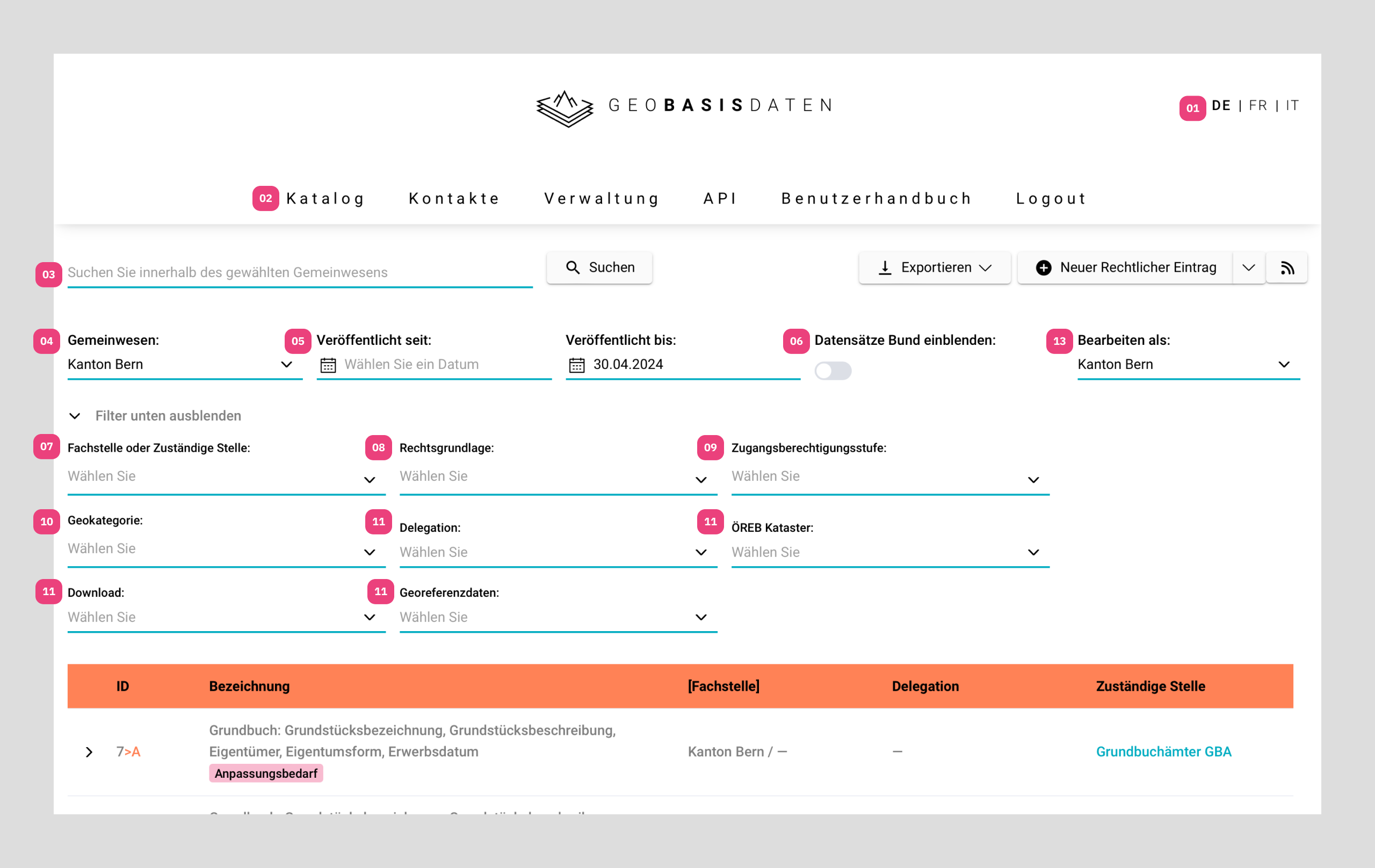
Abbildung 06: Katalogansicht
Navigieren
Die Applikation verfügt bei eingeloggten Zustand über folgende Navigationsmöglichkeiten:
- 01 - Sprachswitch: Der Benutzer kann via Metanavigation die Systemsprache umstellen. Die Applikation lädt neu und der Defaultkatalog Bund wird angezeigt.
- 02 - Navigation: Mittels Hauptnavigation kann zwischen Katalog, Kontakte, Verwaltung sowie Logout gewählt werden
- Katalog ist die Hauptanwendung und zeigt alle Kataloge der jeweiligen Gemeinwesen
- Kontakte zeigt eine Liste der Katalogverantwortlichen. Die angelegten Benutzer, welche über die Einstellung ist Kontakt? verfügen, werden hier dargestellt.
- Verwaltung gibt Zugriff auf die Metakataloge des eigenen Gemeinwesens
- API verweist auf die Dokumentation der API
- Benutzerhandbuch verweist auf diese Dokumentation
- Logout meldet den Benutzer wieder ab
URL-Parameter
Ein Direktaufruf der Kataloge eines bestimmten Gemeinwesens ist mit dem URL Parameter corp=[id] oder corpAbbr=[Kürzel Gemeinwesen] möglich.
Beispiel für den Katalog des Kantons GR: https://geobasisdaten.ch/?corpAbbr=GR
Zudem ist es möglich, viele Filtereinstellungen mittels URL-Parameter zu setzen. Zum Beispiel können mit folgendem Aufruf die Datensatzeinträge des Bundes vorselektioniert werden, welche bis zum 31.12.2022 gültig sind, als ÖREB-Datensatz gelten und an die Kantone delegiert sind:
https://geobasisdaten.ch/?corpAbbr=CH&date_until=2022-12-31&delegation=true&oereb=true
Filter
Die Katalogdarstellung verfügt über mehrere mögliche Filter:
- 04 - Gemeinwesen: Anhand des suchbaren Auswahlfeldes kann das entsprechende Gemeinwesen selektiert werden.
- 05 - Veröffentlicht seit / bis: Per default wird der aktuelle Katalog angezeigt. Über die Datumsauswahl können wahlweise Zustände aus der Vergangenheit (Historie) angezeigt werden. Das Datum kann nach belieben ergänzt werden. Falls zum besagten Zeitpunkt keine Daten vorhanden sind erscheint die Meldung keine Daten vorhanden. Veröffentlicht seit ist optional und listet Einträge auf, die nach dem gewählten Datum veröffentlicht wurden. Veröffentlicht bis listet Einträge auf, die vor dem gewählten Datum veröffentlicht wurden.
- 06 - Datensatz [Bund/Kanton] einblenden: Diese Einstellung zeigt gegebenenfalls den übergeordneten, delegierten Datensatz an und kennzeichnet diesen mit dem Etikett [Bund/Kanton].
Die folgenden Filter wirken sich nur auf ihr entsprechendes Feld aus. Es ist möglich, einen oder manchmal auch mehrere Werte auszuwählen, um die erstellte Liste einzuschränken:
- 07 - Fachstellen oder Zuständige Stelle: Das suchbare Auswahlfeld zeigt alle Zuständige Stelle und Fachstellen des gewählten Gemeinwesens an.
- 08 - Rechtsgrundlage: Das suchbare Auswahlfeld zeigt alle Rechtsgrundlagen des gewählten Gemeinwesens an.
- 09 - Zugangsberechtigungsstufe: Die Zugangsberechtigungsstufen A, B und / oder C können selektioniert werden.
- 10 - Geokategorie: Filter gemäss offizieller Liste der Geokategorien.
- 11 - Delegation / ÖREB Kataster / Download / Georeferenzdaten: Filter Ja / Nein oder ohne Filter.
Spezielle Filter
- 13 - Bearbeiten als: Ermöglicht beispielsweise dem Kantonsbenutzer, die Kataloge der darunterliegenden Gemeinden zu verwalten.
Bearbeiten als erscheint nur als Filter, wenn Sie eingeloggt sind und entsprechende Rechte haben.
Die Filter können jederzeit mittels ❌-Symbol wieder aufgehoben werden, um den Normalzustand wiederherzustellen.
Suche
Die Volltextsuche (03) erfolgt innerhalb des gewählten Gemeinwesens unter Berücksichtigung der gesetzten Filter. Folgende Felder werden bei der Suche berücksichtigt:
- Rechtlich
- ID (Identifier) - Sobald nach einer ID gesucht wird, kommen nur Einträge mit der entsprechend ID (Wird z.B. nach 21 gesucht, werden nur die Einträge mit ID 21 gefunden, ohne 121 und ohne 221)
- Bezeichnung
- Fachstelle + Abkürzungen
- Zuständige Stelle + Abkürzungen
- Rechtsgrundlage (Bezeichnung)
- Technisch
- ID (Identifier)
- Beschreibung
Durch Klick auf das ❌-Symbol wird die Suche aufgehoben und der Normalzustand wird wieder geladen.
Bearbeiten als
Als Kanton habe ich die Möglichkeit die drunterliegenden Gemeinwesen zu editieren. Hierzu habe ich auf der rechten Seite oberhalb des Listings das Auswahlfeld Bearbeiten als.
Hier werden die Gemeinwesen gelistet, welche dieser Benutzer bearbeiten kann. Durch Auswahl eines Gemeinwesens wird der Katalog neu geladen und der Benutzer kann viewen sowie editieren. Das Bearbeiten als kann jederzeit geändert werden. Standardmässig lädt Bearbeiten als jenes Gemeinwesen, welches dem eingeloggten Benutzer zugewiesen ist.
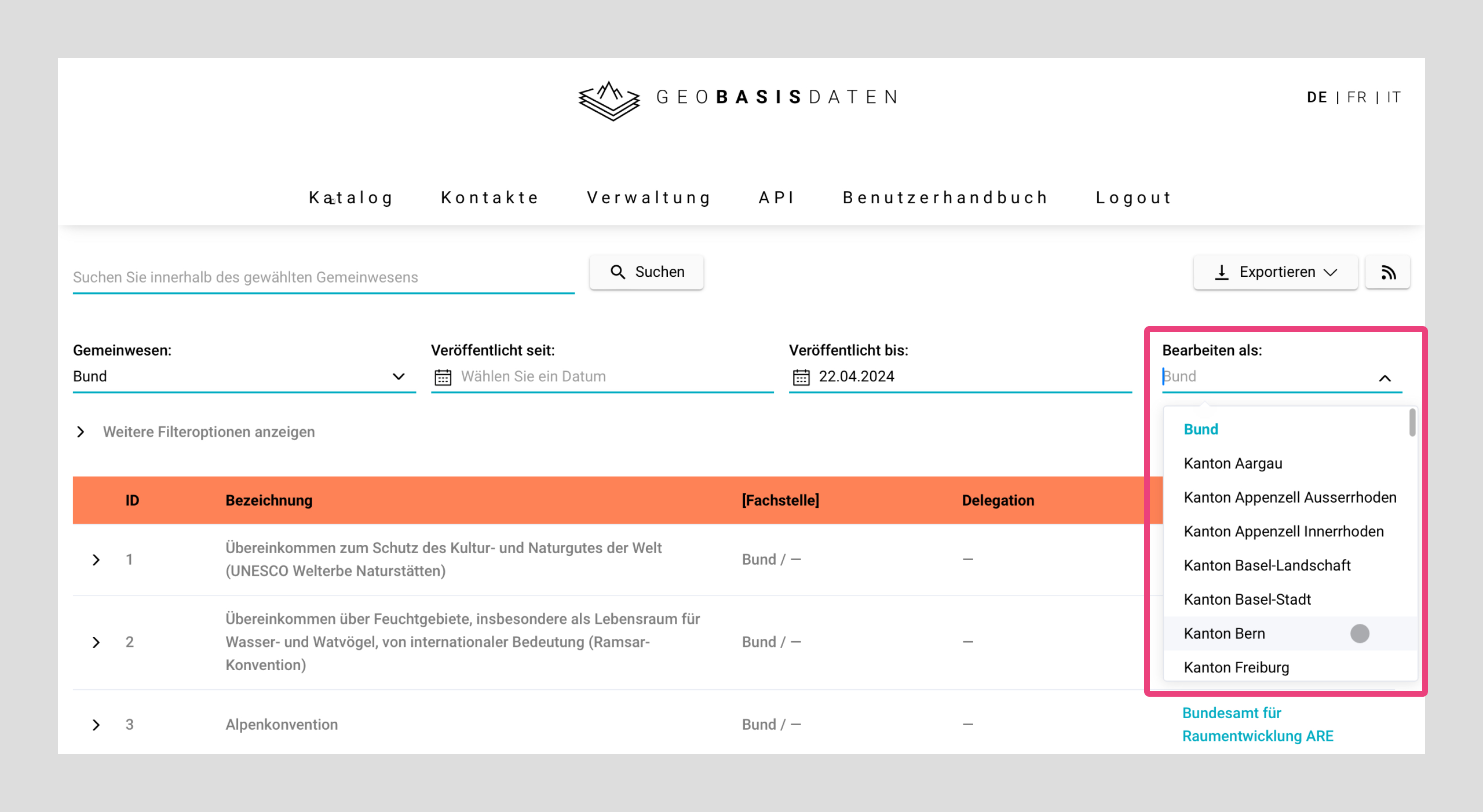
Abbildung 07: Bearbeiten als Dropdown
Exportieren
Beim Klick auf die Schaltfläche Exportieren erscheint ein Drop-Down-Menü mit der Option, eine XLSX-Datei zu exportieren. Wenn Sie eingeloggt sind, haben Sie zusätzlich noch die Möglichkeit eine DOCX-Datei zu exportieren.
Export von XLSX
Wenn Sie auf XLSX klicken, wird die aktuelle/gefilterte Ansicht als XLSX-Datei exportiert und steht anschließend zum Herunterladen bereit.
Eine Zeile im XLSX setzt sich aus rechtlichen sowie technischen Informationen zusammen und erzeugt eine Zeile pro technischen Eintrag. Die Darstellung ist wie folgt anhand eines Beispiels gegliedert:
- Zeile 1 - Rechtlich 7 - Technisch 7.1
- Zeile 2 - - Technisch 7.2
- Zeile 3 - Rechtlich 8 - Technisch 8.1
Export von DOCX
Wird das DOCX an geklickt wird aus gewissen Felder der aktuelle/gefilterte Ansicht ein DOCX Datei exportiert und steht anschliessend zum Herunterladen bereit. Das DOCX enthält jene Informationen, welche üblicherweise in den Anhängen der Verordnungen vorkommen und ist danach gegliedert.
RSS Feed
Es besteht die Möglichkeit, einen RSS-Feed zu abonnieren. Über den Button links neben dem Export-Button mit dem RSS-Feed-Symbol wird eine Liste der möglichen Feeds und deren URLs angezeigt.
Es gibt einen Feed, in dem alle Kataloge mit Ändrungen erscheinen. Ausserdem gibt es einen Feed pro Katalog, in welchem die Änderungen an den Datensätzen innerhalb des Katalogs vermittelt werden.
In der Dropdown-Liste werden nur jene Feeds angezeigt, welche bereits einen Feed-Eintrag haben, d.h. bei denen eine Änderung stattgefunden hat.
Rückwirkend sind lediglich die Änderungen seit dem 12.12.2023 in den Feeds enthalten. Frühere Änderugen sind nicht erfasst.
Direktlink verwenden
Direktlink über die Liste aufrufen
Neben der Listenansicht ist es möglich, einzelne rechtliche Einträge auch einzeln zu öffnen. Dazu wird ein Direktlink verwendet.
Dieser Link kann automatisch in die Zwischenablage kopiert werden. Dazu muss der gewünschte Eintrag in der Listenansicht geöffnet werden und die Schaltfläche Direktlink kopieren angeklickt werden.
Der nun kopierte Link zeigt auf den geöffneten Eintrag und kann so weitergegeben und geöffnet werden.
Die Zusammensetzung des Links ist immer /detail/interneID/. Somit zeigt der Link bei einem archivierten Eintrag immer auch direkt auf den archivierten Eintrag, auch wenn es eine neuere Version des Eintrages gibt.
Falls immer die neuste Version eines Eintrages verlinkt werden soll, kann zusätzlich der Parameter ?newest=true an den Link angefügt werden (/detail /interneID/?newest=true).
Achtung: Der Parameter ?newest=true ruft den aktuellsten, vorhandenen Datensatz dieser ID auf. Es kann sein, dass dieser Datensatz heute nicht mehr gültig ist bzw. aufgehoben wurde. Entsprechend kann es sein, dass dadurch der letzte archivierte Datensatz der Datenbank angezeigt wird.
Ist für den Eintrag eine Publikation in der Zukunft vorgemerkt, zeigt ?newest=true weiterhin die aktuell gültige Version an. Mit dem Parameter ?planned=true (/detail/interneID/?planned=true) wird stattdessen die vorgemerkte, zukünftige Version angezeigt, sofern eine existiert.
Direktlink über den Identifier aufrufen
Als Alternative zum Link, welcher in der Listenansicht kopiert werden kann, ist es auch möglich den Link über den Identifier und das gewünschte Gemeinwesen aufzurufen.
Die Zusammensetzung des Linkes dazu lautet: /detail/?identifier=[IDENTIFIER]&corp=[CORP] also z. B. /detail/?identifier=23>A&corp=BE.
Als [IDENTIFIER] kann der Identifier eines rechtlichen oder technischen Eintrages angegeben werden. Wird ein technischer Identifier angegeben, wird der technische Datensatz automatisch aufgeklappt in der Detailansicht. Somit klappt der Link zu /detail/?identifier=23>A.3&corp=BE den dritten technischen Datensatz auf. Wird ein rechtlicher Identifier angegeben, wird immer der erste technische Eintrag des rechtlichen Eintrages aufgeklappt.
Die Parameter ?newest=true und ?planned=true können auch bei diesem Link verwendet werden, z. B. /detail/?identifier=23>A&corp=BE&newest=true.
Hinweise zur Detailseite
In der Detailansicht eines Eintrages wird immer eine Überschrift angezeigt, damit klar ist, welcher Eintrag nun angezeigt wird.
Diese beinhaltet die ID des rechtlichen Eintrages sowie dessen Publikationsdatum. Ist der Eintrag bereits archiviert, wird zusätzlich das Enddatum des rechtlichen Eintrages angezeigt.
Das Datum im Titel bezieht sich dabei immer auf den rechtlichen Eintrag (auch wenn die Seite mit der technischen ID aufgerufen wird).