 GEOBASISDATEN
Funzioni
In modalità di modifica, le funzioni di seguito descritte possono essere utilizzate per una voce giuridica.
Autocorrezione
Un utente che opera in un catalogo di un livello amministrativo inferiore viene informato di inconsistenze rispetto ai dati inseriti al livello ammministrativo superiore tramite l'etichetta "Regolazione richiesta". Vengono confrontate le seguenti proprietà:
- Livello di autorizzazione all'accesso
- Catasto RDPP
- Servizio di telecaricamento
- Geodati di riferimento
- Geocategoria (per le voci tecniche)
La semplice correzione dei dati nella bozza (stato Progetto) non è sufficiente per rimuovere l'etichetta "Regolazione richiesta". L'etichetta scompare solo dopo la correzione e la pubblicazione, a condizione che le proprietà specificate non differiscano dalla voce corrispondente nel catalogo al livello amministrativo superiore.
Il pulsante "Autocorrezione" apre una finestra pop-up in cui è possibile selezionare le correzioni da applicare alla voce che si sta moficando. Oltre alle proprietà sopra menzionate, è possibile acquisire ulteriori contenuti dalla voce corrispondente nel catalogo al livello amministrativo superiore.
Se il numero di voci tecniche pubblicate in una voce giuridica non corrisponde a quanto definito nel catalogo al livello amministrativo superiore, non è possibile effettuare una correzione automatica. In questo caso, viene visualizzata l'etichetta "Confederazione/Cantone disaccoppiato".
Suddivisione
La suddivisione duplica la voce in questione e assegna all'ID le prossime etichette disponibili. Il catalogo viene ricaricato dopo la suddivisione e mostra due voci: una, ad esempio, una con il suffisso >A ed una con il suffisso >B. Entrambe le voci possono essere elaborate e pubblicate separatamente.
⚠️ La funzione di suddivisione è disponibile solo al secondo ed eventualmente al terzo livello amministrativo. La suddivisione è necessaria, ad esempio, se un mandato legale viene eseguito da diversi servizi competenti allo stesso livello amministrativo e/o a quello immediatamente inferiore (esecuzione). La suddivisione può essere richiesta anche se una delega deve essere fatta a due diverse unità amministrative. (ad esempio, il Cantone di Berna delega l'esecuzione ai comuni e alle regioni).
Delegare
Nel campo di selezione Delegazione, si seleziona l'unità amministrativa del livello amministrativo immediatamente inferiore a cui delegare il mandato. La voce deve essere pubblicata affinché la funzione abbia effetto o affinché vengano create delle voci (Progetto) al livello amministrativo immediatamente inferiore. Per impostazione predefinita, i Progetti creati ricevono la denominazione della voce originale. Inoltre, queste voci sono collegate alla voce originale.
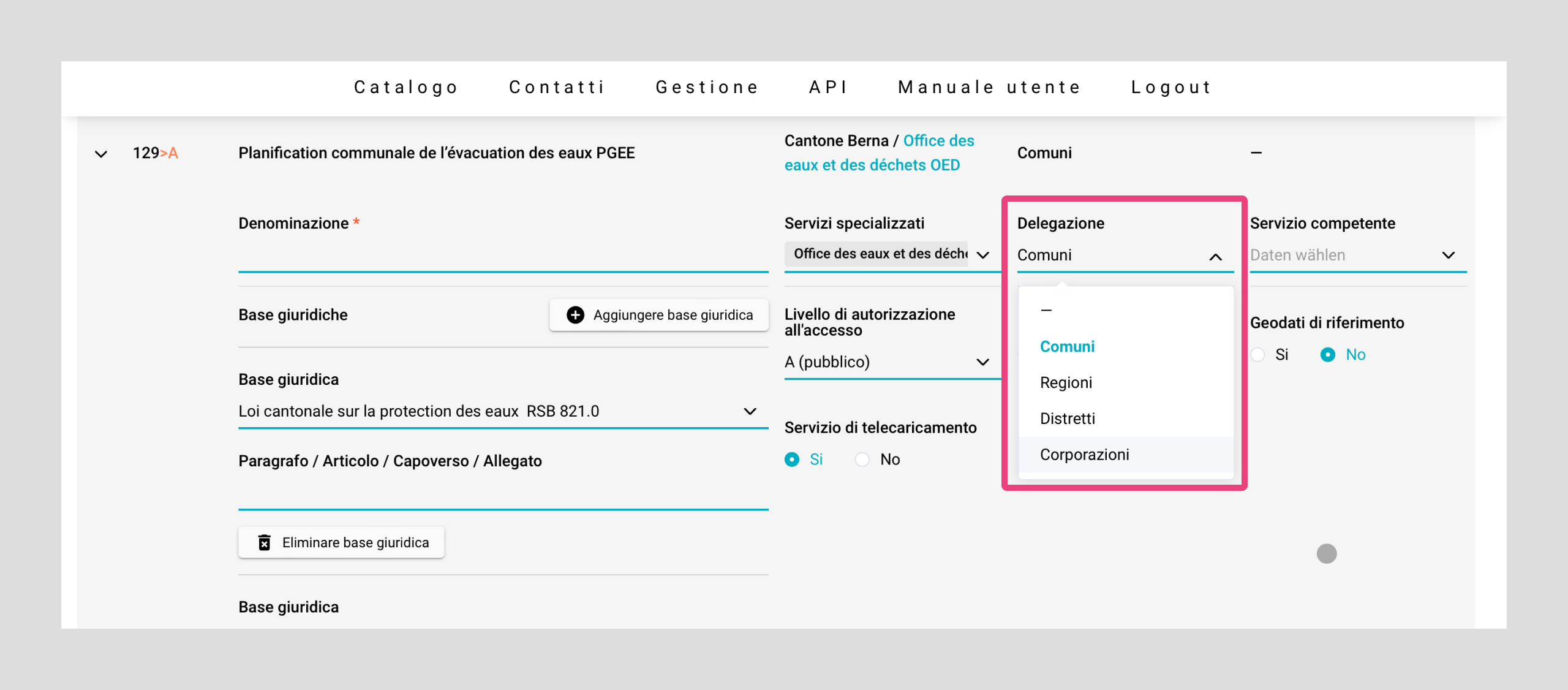
Figura 13: Delegare Esempio
- La Confederazione delega un set di dati ai cantoni > vengono create 26 voci Progetto a livello cantonale
- Il cantone delega un set di dati ai suoi comuni > vengono create X (numero di comuni) voci Progetto a livello comunale
- Il cantone delega un set di dati alle regioni > vengono create X (numero di regioni) voci Progetto a livello comunale
ℹ️ Una delega a un comune, a una regione, a un distretto o a un'azienda ha effetto solo sui cataloghi già esistenti. Se un comune e il suo catalogo non sono ancora stati creati, è possibile farlo tramite l'amministratore (admin@geobasisdaten.ch): le voci che sono già state delegate vengono create retroattivamente in questo nuovo catalogo!
⚠️ Le istituzioni del terzo livello amministrazione vengono create nel sistema solo nel caso vogliano gestire il proprio catalogo nell'applicazione. La delega di una mandato ai comuni, ad esempio, non significa necessariamente che i comuni debbano essere definiti nel metacatalogo delle istituzioni, nel qual caso il mandato delegato sarà visibile nel catalogo del cantone, dove il cantone stesso figura come mandante.
Revisione
La funzione di revisione permette di mostrare il set di dati, che è ancora in Progetto, a una persona non fornita di conto utente: potrebbe trattarsi, ad esempio, di un esperto a cui si intende sottoporre la voce per revisione.
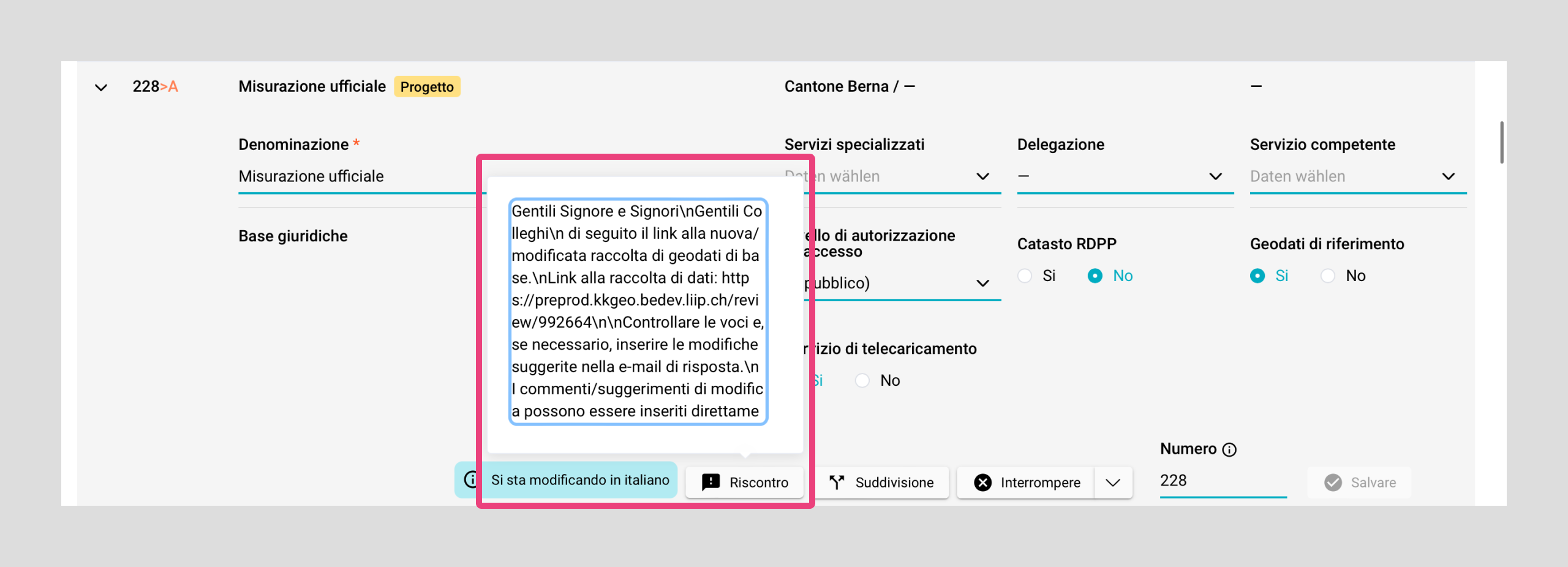
Figura 14: Revisione
Nella maschera di modifica, cliccando sul pulsante Riscontro un testo predefinito viene copiato negli appunti e può essere inviato via email. Il testo contiene un link che permette di visualizzare la voce ad utenti esterni sprovvisti di conto utente.
Una volta completata la fase di revisione, lo stato normale può essere ripristinato utilizzando il pulsante Impostare come bozza (stato Progetto). L'utente collegato può quindi apportare nuovamente modifiche al record di dati e salvarle.
Pubblicare
Una voce modificata diventa accessibile al pubblico solo quando è stata pubblicata. È possibile definire una data per la pubblicazione (Data di pubblicazione): le modifiche della voce sono visibili nell'applicazione a partire da tale data. Una pubblicazione non può essere annullata e deve quindi essere valutata attentamente.
La pubblicazione sostituisce lo stato Progetto. Viene, inoltre, attivata una fase di cronologia che memorizza lo stato precedente di una voce come set di dati storici cui viene associata una data finale (data di pubblicazione - 1 giorno).

Figura 15: Pubblicare
⚠️ Una voce tecnica pubblicata non sarà visibile nell'applicazione senza che sia pubblicata la corrispondente voce giuridica. Questo vale solo nel caso in cui la voce giuridica non sia ancora mai stato pubblicata.