 GEOBASISDATEN
Modificare
Cataloghi principali
Modificare una voce giuridica
Se l'utente loggato è autorizzato, può modificare qualsiasi voce giuridica del suo catalogo. Dopo aver aperto la voce, il pulsante Modificare in basso a destra apre la schermata di modifica. Il pulsante ha una freccia all'estremità destra che punta verso il basso. Se si preme questa freccia, appare un campo di selezione con le possibili lingue disponibili per la modifica. Cliccando sul solo pulsante, viene selezionata la lingua predefinita.
In caso di assenza dell'etichetta "Confederazione/Cantone disaccoppiato", a sinistra del pulsante Modificare appare un altro pulsante Autocorrezione. La funzione di questo pulsante è spiegata nel capitolo Funzioni.
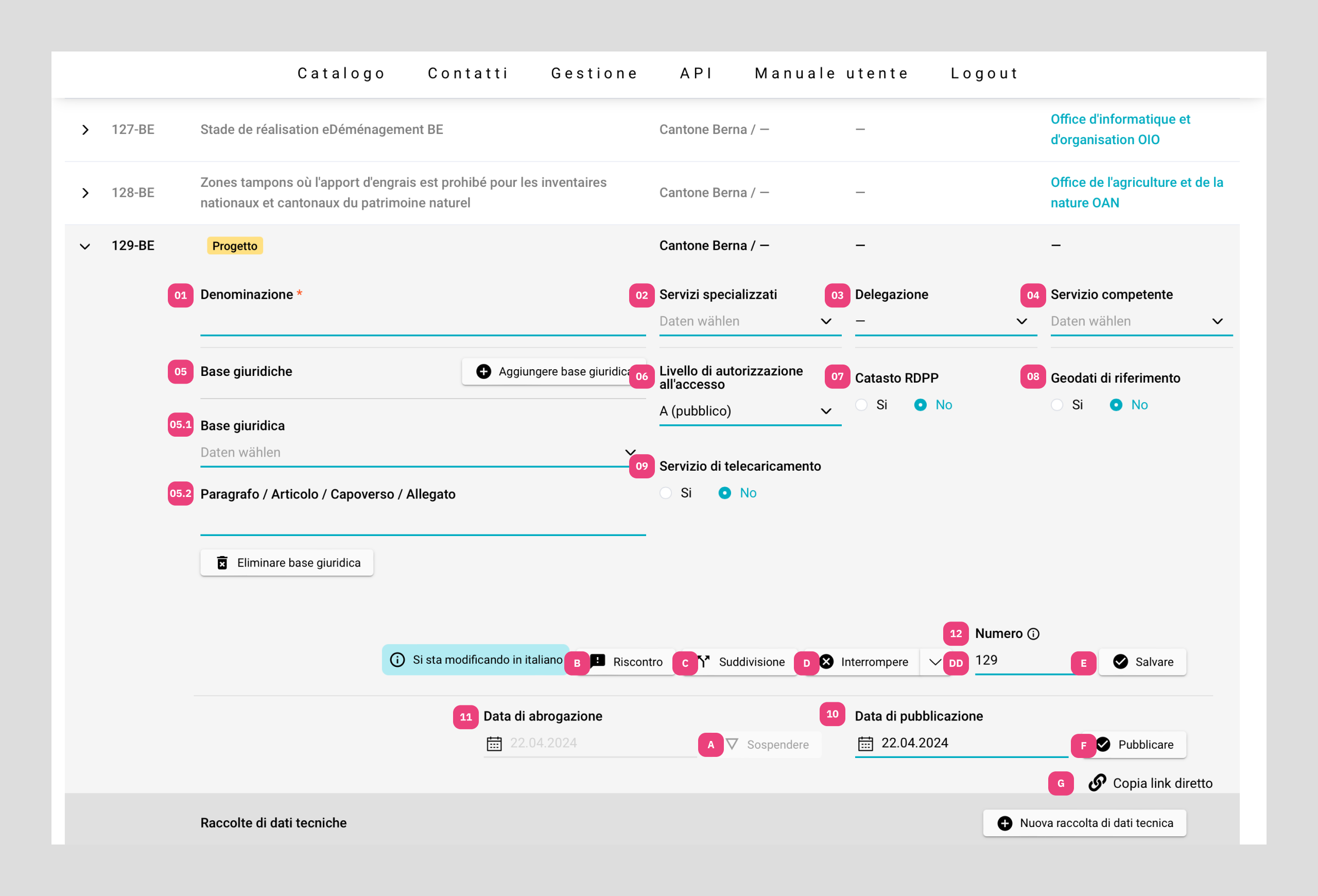
Figura 08: Maschera di modifica di una voce giuridica
La maschera di modifica permette di modificare i seguenti campi (i campi contrassegnati con * sono campi obbligatori. Per assicurare che ogni stato possa essere salvato senza perdita di dati, si è scelto di definire il solo campo Denominazione come obbligatorio:
- 01 - Denominazione* (Campo testuale)
- 02 - Servizio specializzato (Campo di selezione con selezione multipla)
- 03 - Delegazione (Campo di selezione con opzioni per la delega a un livello amministrativo inferiore) Attenzione! Con la pubblicazione, la voce viene delegata ed appare come Progetto per le istituzioni subordinate
- 04 - Servizio competente (Campo di selezione con selezione multipla)
- 05 - Basi giuridiche
- 5.1 - Base giuridica (Campo di selezione dal metacatalogo BASI GIURIDICHE)
- 5.2 - Paragrafo / Articolo / Capoverso / Allegato (Campo testuale)
- 06 - Livello di autorizzazione all'accesso (Campo di selezione)
- 07 - Catasto RDPP (Campo opzione)
- 08 - Geodati di riferimento (Campo opzione)
- 09 - Servizio di telecaricamento (Campo opzione)
- 10 - Data di pubblicazione (Campo data - appare solo quando la voce è stata salvata correttamente per la prima volta)
- 11 - Data di sospensione (Aufhebedatum) (Campo data - può anche essere impostata nel passato)
- 12 - Numero (Un nuovo ID non ancora in uso può essere definito in modalità PROGETTO, se non esiste uno storico con questo ID)
La voce può essere modificata e salvata tutte le volte che si desidera prima di essere pubblicata. Durante la modifica, è possibile eseguire le seguenti funzioni:
- A - Sospendere (Può anche essere impostata nel passato)
- B - Riscontro (feedback) (Disponibile solo in modalità progetto)
- C - Suddivisione
- D - Interrompere
- DD - Interrompere > Annullare ed eliminare la bozza
- E - Salvare
- F - Pubblicare
Pubblicazioni previste (pubblicazione nel futuro)
Al momento della pubblicazione è possibile scegliere una data di pubblicazione futura. La voce riceve quindi, a seconda della situazione, l'etichetta «Pubblicazione prevista», «Modifica prevista» o «Abrogazione prevista», e la versione attuale rimane valida invariata fino alla data scelta. L'icona accanto all'etichetta consente di visualizzare lo stato previsto.
Una versione prevista può essere modificata fino alla sua data di pubblicazione. A tale scopo deve essere visualizzata nella vista catalogo, impostando la data del filtro «Pubblicato fino a» su una data successiva alla pubblicazione prevista. La modifica avviene direttamente sulla versione prevista - non viene creata una seconda versione prevista. Nella maschera di modifica è inoltre possibile spostare la data di pubblicazione su un'altra data futura.
Con il pulsante Annullare la pubblicazione nella maschera di modifica, una pubblicazione prevista può essere ritirata finché non è ancora in vigore: la voce torna a essere una bozza e la versione attuale rimane pubblicata invariata.
Un'abrogazione prevista può essere annullata fino alla data di abrogazione. Il pulsante Annullare l'abrogazione appare direttamente sulla voce espansa con l'etichetta «Abrogazione prevista».
Modificare una voce tecnica
Se l'utente loggato è autorizzato, può modificare qualsiasi voce tecnica giuridica di una voce giuridica del suo catalogo. Dopo aver aperto la voce, il pulsante Modificare in basso a destra apre la schermata di modifica. Il pulsante ha una freccia all'estremità destra che punta verso il basso. Se si preme questa freccia, appare un campo di selezione con le possibili lingue disponibili per la modifica. Cliccando sul solo pulsante, viene selezionata la lingua predefinita.
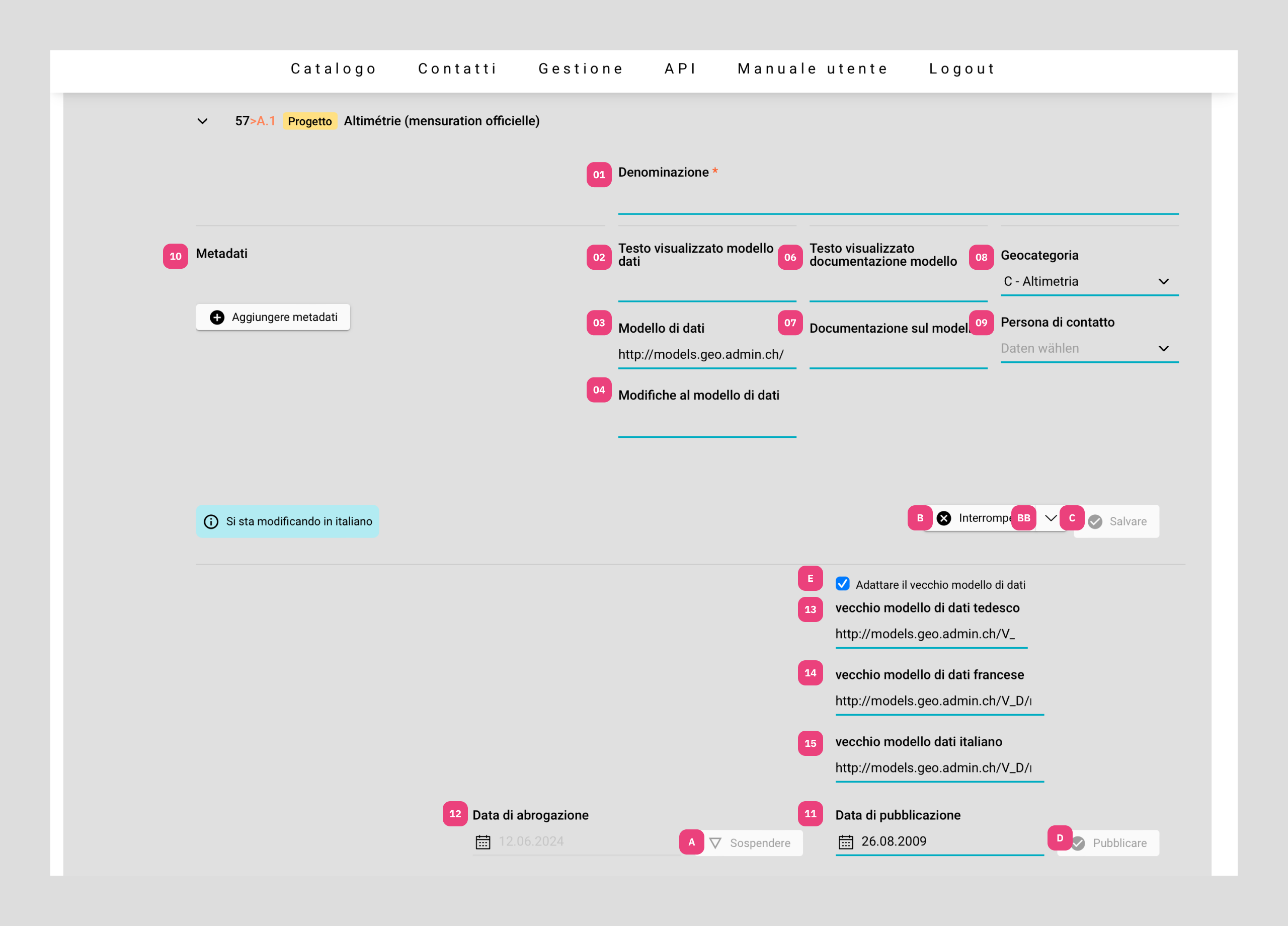
Figura 09: Maschera di modifica di una voce tecnica
La maschera di modifica permette di modificare i seguenti campi (i campi contrassegnati con * sono campi obbligatori):
- 01 - Denominazione* (Campo testuale)
- 02 - Etichetta per il link al modello di dati (Campo testuale. Se questo campo viene lasciato vuoto, viene visualizzato un testo standard per il link)
- 03 - Modello di dati (URL, deve essere specificato con http://www o con https://www) Attenzione! È possibile specificare un URL per ogni lingua. La modifica di un modello in DE, ad esempio, lascia intatte le voci in IT e FR. È consigliabile specificare un URL per ogni lingua, anche se un modello è disponibile in una sola lingua.
- 04 - Modifiche al modello di dati (Campo informativo su una modifica del modello di dati pianificata o in corso --> visualizzato come tooltip con un'icona informativa se è stato inserito del testo)
- 05 - Data di consegna del modello di dati (Campo speciale Confederazione)
- 06 - Etichetta per il link alla documentazione sul modello (Campo testuale. Se questo campo viene lasciato vuoto, viene visualizzato un testo standard per il link)
- 07 - Documentazione sul modello (URL, deve essere specificato con http://www o https://www)
- 08 - Geocategoria* (Campo di selezione dal metacatalogo GEOCATEGORIE secondo lo standard eCH-0166)
- 09 - Persona di contatto (Campo di selezione dal metacatalogo PERSONE DI CONTATTO)
- 10 - Metadati (È possibile aggiungere un numero qualsiasi di metadati)
- 10.1 Metadati (URL, deve essere specificato con http://www o https://www)
- 10.2 Etichetta metadati (Campo testuale)
- 11 - Data di pubblicazione (Campo data - appare solo quando la voce è stata salvata correttamente per la prima volta. Imposta la data di pubblicazione della voce modificata)
- 12 - Data di sospensione (Aufhebedatum) (Campo data - può anche essere impostata nel passato)
- 13 - Vecchio modello di dati tedesco (L'URL precedente viene impostato, ma può essere adattato se necessario.) Attenzione! La Confederazione ha una regola speciale che completa l'URL precedente con /replaced/
- 14 - Vecchio modello di dati francese (L'URL precedente viene impostato, ma può essere adattato se necessario.) Attenzione! La Confederazione ha una regola speciale che completa l'URL precedente con /replaced/
- 15 - Vecchio modello di dati italiano (L'URL precedente viene impostato, ma può essere adattato se necessario.) Attenzione! La Confederazione ha una regola speciale che completa l'URL precedente con /replaced/
La voce può essere modificata e salvata tutte le volte che si desidera prima di essere pubblicata. Durante la modifica, è possibile eseguire le seguenti funzioni:
- A - Sospendere (Può anche essere impostata nel passato)
- B - Interrompere
- BB - Interrompere > Annullare ed eliminare la bozza
- C - Salvare
- D - Pubblicare
- E - Adattare il vecchio modello di dati (Selezionando la casella di controllo, vengono visualizzati altri campi di inserimento per adattare il vecchio URL in tutte le lingue)
Set di dati storici
Non appena una voce giuridica o tecnica viene revisionata e questa modifica viene pubblicata, il set di dati precedente viene storicizzato attraverso una data finale.
In altre parole, al set di dati precedente viene assegnata una data finale (data di pubblicazione del set di dati attuale - 1 giorno) e viene sostituito dal nuovo set di dati a partire dalla suddetta data (data di pubblicazione). Questo processo può essere ripetuto tutte le volte che si desidera. La data di pubblicazione non si riferisce alla prima pubblicazione del set di dati ma solo al momento in cui la modifica deve essere visibile nell'applicazione.
⚠️ Nel caso di set di dati storicizzati (sia giuridici che tecnici), può accadere che i collegamenti non funzionino più. Poiché i set di dati storicizzati non possono più essere modificati, i collegamenti non validi non possono nemmeno essere corretti successivamente.
✅ La data di pubblicazione può essere impostata sia nel passato che nel futuro.
Metacataloghi
Modificare una base giuridica
Per modificare una voce giuridica usare il menu Gestione > BASI GIURIDICHE > Modificare.
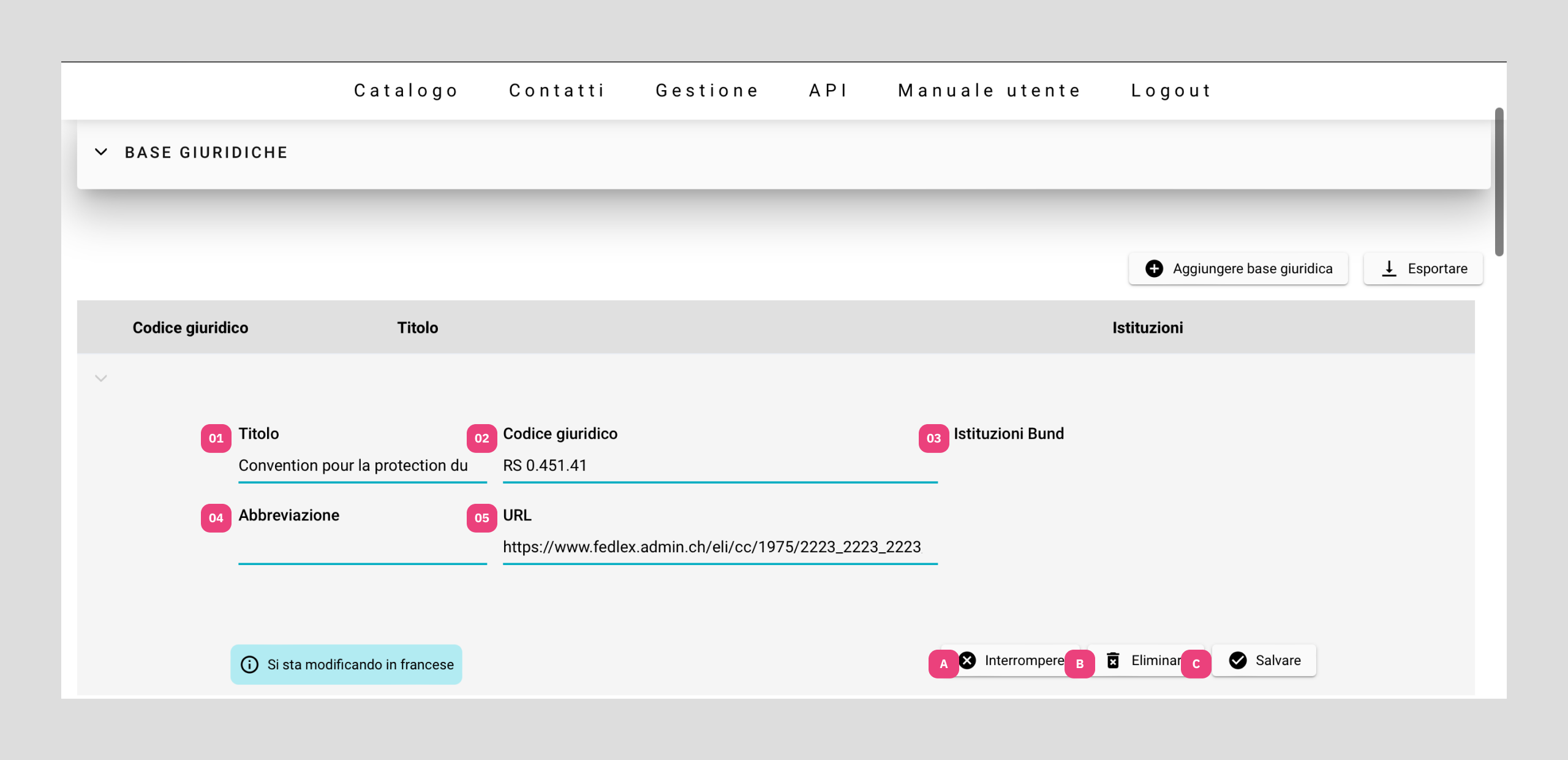
Figura 10: Modificare una voce giuridica
La maschera di modifica permette di modificare i seguenti campi (i campi contrassegnati con * sono campi obbligatori):
- 01 - Titolo (Campo testuale)
- 02 - Codice giuridico (Campo testuale)
- 03 - Istituzioni (Impostato dall'applicazione)
- 04 - Abbreviazione (Campo testuale)
- 05 - URL (URL, deve essere specificato con http://www o https://www)
La voce può essere modificata e salvata tutte le volte che si desidera prima di essere pubblicata. Durante la modifica, è possibile eseguire le seguenti funzioni:
- A - Interrompere
- B - Eliminare
- C - Salvare
La base giuridica può essere salvata dopo la modifica tramite il pulsante Salvare. La modifica ha effetto immediato ed è visibile in tutte le voci dei cataloghi principali attivi.
ℹ️ Tali modifiche non interesseranno i set di dati storici.
Modificare una persona di contatto
Per modificare una persona di contatto usare il menu Gestione > PERSONE DI CONTATTO > Modificare.
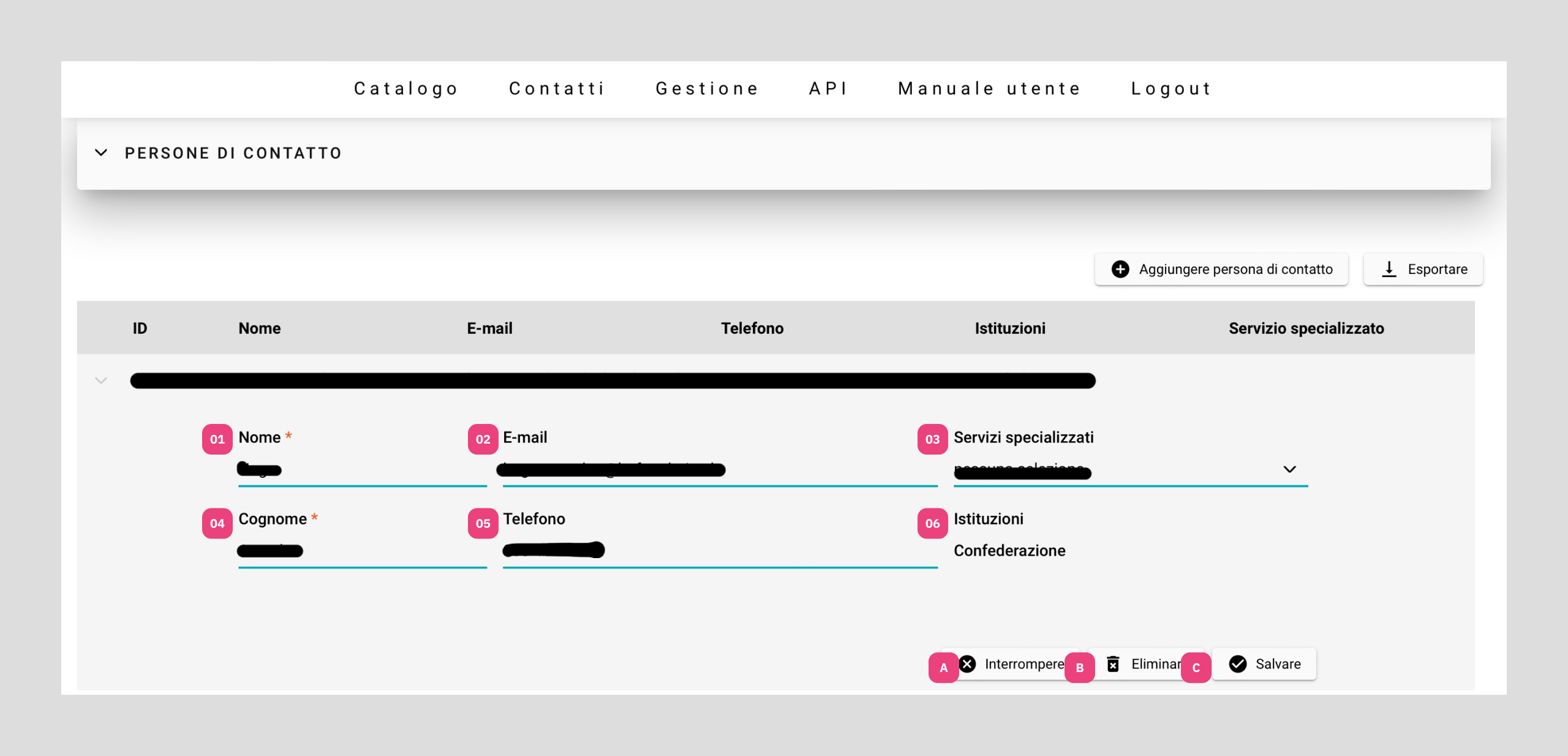
Figura 11: Modificare una persona di contatto
La maschera di modifica permette di modificare i seguenti campi (i campi contrassegnati con * sono campi obbligatori):
- 01 - Nome*
- 02 - Email
- 03 - Servizi specializzati (Campo di selezione dal metacatalogo SERVIZI SPECIALIZZATI)
- 04 - Cognome*
- 05 - Telefono
- 06 - Istituzioni (Impostato dall'applicazione)
La voce può essere modificata e salvata tutte le volte che si desidera prima di essere pubblicata. Durante la modifica, è possibile eseguire le seguenti funzioni:
- A - Interrompere
- B - Eliminare
- C - Salvare
La persona di contatto può essere salvata dopo la modifica tramite il pulsante Salvare. La modifica ha effetto immediato ed è visibile in tutte le voci dei cataloghi principali attivi.
ℹ️ Le persone di contatto non vengono più visualizzate nei set di dati storici!
Modificare un servizio specializzato
Per modificare una persona di contatto usare il menu Gestione > SERVIZI SPECIALIZZATI > Modificare.
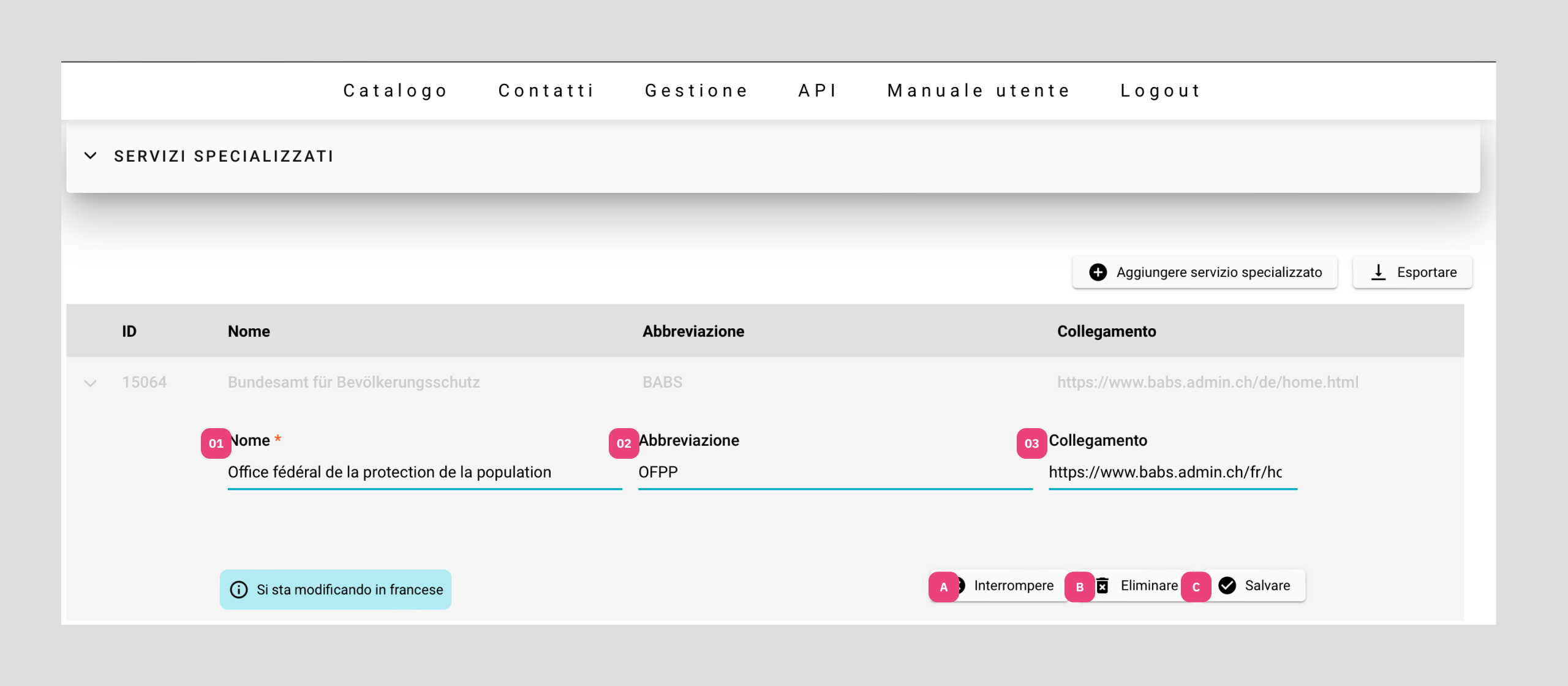
Figura 12: Modificare un servizio specializzato
La maschera di modifica permette di modificare i seguenti campi (i campi contrassegnati con * sono campi obbligatori):
- 01 - Nome* (Campo testuale)
- 02 - Abbreviazione (Campo testuale)
- 03 - Link (URL)
La voce può essere modificata e salvata tutte le volte che si desidera prima di essere pubblicata. Durante la modifica, è possibile eseguire le seguenti funzioni:
- A - Interrompere
- B - Eliminare
- C - Salvare
Il servizio specializzato può essere salvata dopo la modifica tramite il pulsante Salvare. La modifica ha effetto immediato ed è visibile in tutte le voci dei cataloghi principali attivi.
ℹ️ Tali modifiche non interesseranno i set di dati storici.
Modificare una geocategoria
Il metacatalogo delle geocategorie non è accessibile per la modifica agli utenti. La modifica di una categoria o la sua ridenominazione deve essere effettuata dall'amministratore (admin@geobasisdaten.ch).
Modificare un'istituzione
Il metacatalogo delle istituzioni non è accessibile per la modifica agli utenti. La modifica di un'istituzione o la sua ridenominazione deve essere effettuata dall'amministratore (admin@geobasisdaten.ch).
ℹ️ Questo tipo di modifiche è necessario, ad esempio, in caso di fusione di comuni e sarà effettuato dall'amministratore.
Versioni dei metacataloghi
I metacataloghi non sono oggetto di versionamento. Ogni modifica sarà automaticamente visibile nei vari cataloghi.