 GEOBASISDATEN
Funktionen
Im Editier-Modus können mit einem rechtlichen Datensatz folgende Funktionen angewendet werden
Autokorrektur
Bei bestimmten Unterschieden zwischen der höheren Eingabe (Bund oder Kanton) und der aktuellen Eingabe wird das Label "Anpassungsbedarf" angezeigt. Folgende Eigenschaften werden verglichen:
- Zugangsberechtigungsstufe
- ÖREB
- Download-Dienst
- Georeferenzdaten
- Geokategorie (betrifft technische Datensätze)
Die alleinige Korrektur der Daten im Entwurf reicht nicht aus, um das Label "Anpassungbedarf" zu entfernen. Das Label "Anpassungsbedarf" verschwindet erst nach einer Korrektur und Publikation, sofern sich die genannten Eigenschaften nicht vom Eintrag des höheren Gemeinwesens unterscheiden.
Die Schaltfläche "Autokorrektur…" öffnet ein Popup-Fenster, in dem die Korrekturen auswählt werden können, die auf diesen Eintrag angewendet werden soll. Zusätzlich zu den oben genannten Eigenschaften können auch weitere Inhalte aus dem Datensatzeintrag des übergeordneten Gemeinwesens übernommen werden.
Wenn die Anzahl der veröffentlichten technischen Einträge in einem rechtlichen Eintrag nicht demjenigen Eintrag des übergeordneten Gemeinwesens entspricht, dann ist eine automatische Korrektur nicht möglich. In diesem Fall wird das Label "Bund/Kanton entkoppelt" angezeigt.
Splitten
Durch das Splitting wird der betroffene Datensatz dupliziert und die ID mit den nächsten verfügbaren Label versehen. Der Katalog lädt nach dem Splitting neu und zeigt anschliessend zwei Einträge. Einen beispielsweise mit dem Suffix >A und einen mit dem Suffix >B. Beide Einträge können separat weiterverarbeitet und publiziert werden.
⚠️ Das Splitting wird nur bei der 2. und allenfalls bei der 3. Verwaltungsstufe angewendet. Das Splitting wird beispielsweise dann benötigt, wenn ein gesetzlicher Auftrag durch verschieden Zuständige Stellen der gleichen und/oder der nächst tieferen Verwaltungsstufe ausgeführt wird (Vollzug). Ein Splitting kann auch dann benötigt werden, wenn eine Delegation an zwei verschiedene Verwaltungseinheiten erfolgen muss. (Bsp. Der Kanton Bern delegiert die Ausführung sowohl an die Gemeinden, als auch an die Regionen)
Delegieren
Beim Auswahlfeld Delegation wird jene Verwaltungseinheit der nächst tieferen Verwaltungsstufe ausgewählt, an welche der Auftrag delegiert werden soll. Es muss zwingend publiziert werden, damit die Änderung wirksam wird bzw. Einträge (DRAFT) auf der nächst tieferen Verwaltungsstufe angelegt werden. Die erstellten DRAFT erhalten defaultmässig die Bezeichnung des ursprünglichen (Parent) Datensatzes. Weiter werden diese Datensätze mit dem Parent- Datensatz verknüpft und ermöglichen es daher, dass via Filter Parent-Datensatz der übergeordnete Auftrag angezeigt werden kann.
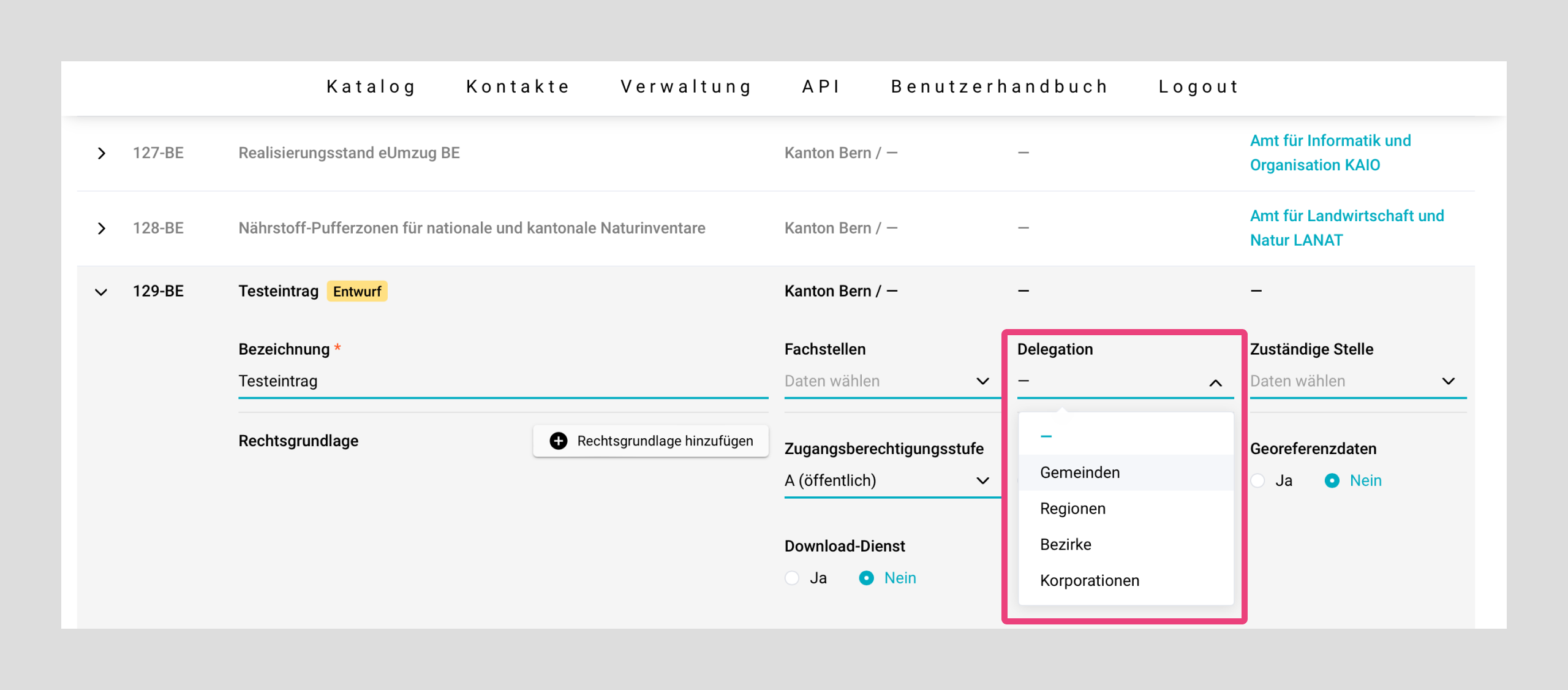
Abbildung 13: Delegations-Auswahlfeld Beispiele
- Der Bund delegiert einen Datensatz an die Kantone > 26 Datensätze werden auf kantonaler Ebene im DRAFT Modus erstellt
- Der Kanton delegiert einen Datensatz an seine Gemeinden > Es werden X (Anzahl Gemeinde) Datensätze im DRAFT Modus auf kommunaler Eb ene angelegt.
- Der Kanton delegiert einen Datensatz an die Regionen > Es werden X (Anzahl Regionen) Datensätze im DRAFT Modus auf kommunaler Ebene angelegt.
ℹ️ Eine Delegation an eine Gemeinden, Regionen, Bezirke oder Korporationen delegiert nur an die bereits angelegten Kataloge. Ist eine Gemeinde und deren Katalog noch nicht erstellt worden, kann dies über den Administrator (admin@geobasisdatne.ch) erstellt werden. Bereits delegierte Einträge werden rückwirkend in diesem Katalog angelegt!
⚠️ Es sollen nur Gemeinwesen der 3. Verwaltungsstufe angelegt werden, wenn diese auch wirklich eigene Datensätze verwalten müssen. Nur wegen der Delegation eines Auftrags vom Kanton beispielsweise an die Gemeinden, bedingt noch nicht, dass die Gemeinden im Metakatalog definiert sein müssen. Denn der delegierte Auftrag ist beim Kanton als Auftraggeber ersichtlich.
Reviewen
Die Review Funktion ermöglicht es, den Datensatz, welcher sich noch im DRAFT befindet, einer Person zu zeigen, welche kein Login besitzt. Das kann z. B. ein Fachspezialist sein, welcher den Datensatz kontrollieren möchte.
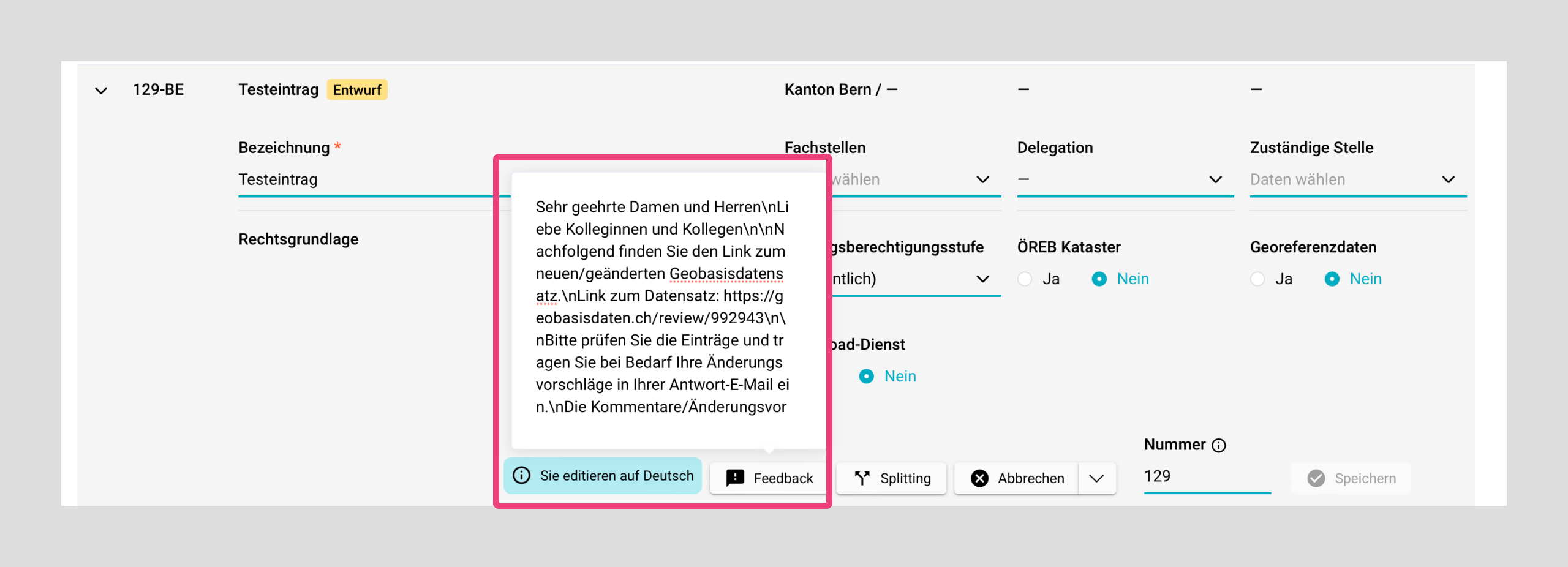
Abbildung 14: Feedback Funktion
In der Editiermaske kann über die Schaltfläche Feedback ein vorgefertigter Mailtext sowie ein Link kopiert werden, welcher per Mail verschickt und somit dem besagten Spezialisten mitgeteilt werden kann. Dieser Link ermöglicht es dem Spezialisten diesen spezifischen Datensatz ohne Login anzuschauen.
Wenn die Review Phase beendet ist, kann über die Schaltfläche In Draft setzen der Normalzustand wiederhergestellt werden. Der eingeloggte Benutzer kann dann wieder Änderungen am Datensatz vornehmen und diese speichern.
Publizieren
Ein editierter Datensatz wird der Öffentlichkeit erst zugänglich, wenn er publiziert wurde. In der Editiermaske kann der Datensatz mittels Stichdatum (Publikationsdatum) publiziert werden. Die entsprechenden Änderungen sind ab dem besagten Datum in der Applikation ersichtlich. Eine Publikation kann nicht rückgängig gemacht werden und muss daher wohl überlegt sein.
Durch die Publikation wird der bestehende DRAFT Zustand abgelöst und geht über in den normalen Betrieb. Zusätzlich wird ein Historisierungsschritt ausgelöst, der den vorherigen Zustand als historischen Datensatz mit Enddatum (Publikationsdatum - 1 Tag) abgelegt. Dieser kann entsprechend in der Applikation in der Historie betrachtet werden.

Abbildung 15: Datensatz publizieren
⚠️ Wird ein technischer Datensatz ohne dazugehörigen rechtlichen Datensatz publiziert, so erscheint er noch nicht. Erst wenn der dazugehörige rechtliche Datensatz ebenfalls publiziert wurde, erscheint auch der zuvor publizierte technische Datensatz. Diese Aussage gilt nur, wenn der rechtliche Datensatz zuvor noch nie publiziert wurde! Denn grundsätzlich kann jeder technische Datensatz zu einem individuellen Zeitpunkt publiziert werden.