 GEOBASISDATEN
Bearbeiten
Hauptkataloge
Rechtlicher Eintrag bearbeiten
Sofern der eingeloggte Benutzer berechtigt ist, kann er jeden rechtlichen Eintrag seines Katalogs bearbeiten. Nach aufklappen des Datensatzes wird unten rechts mit der Schaltfläche Editieren die Bearbeitungsmaske geöffnet. Die Schaltfläche hat am rechten Ende einen Pfeil, welcher nach unten zeigt (). Wird dieser Pfeil betätigt, erscheint ein Auswahlfeld mit den möglichen Sprachen, die zum Editieren zur Verfügung stehen. Klickt man nur auf die Schaltfläche, wird die Standardsprache ausgewählt.
Links neben der Schaltfläche Editieren steht eine weitere Schaltfläche Autokorrektur... zur Verüfugung, falls das Label "Bund/Kanton entkoppelt" nicht vorhanden ist. Die Funktionsweise dieser Schaltfläche ist im Kapitel Funktionen erklärt.
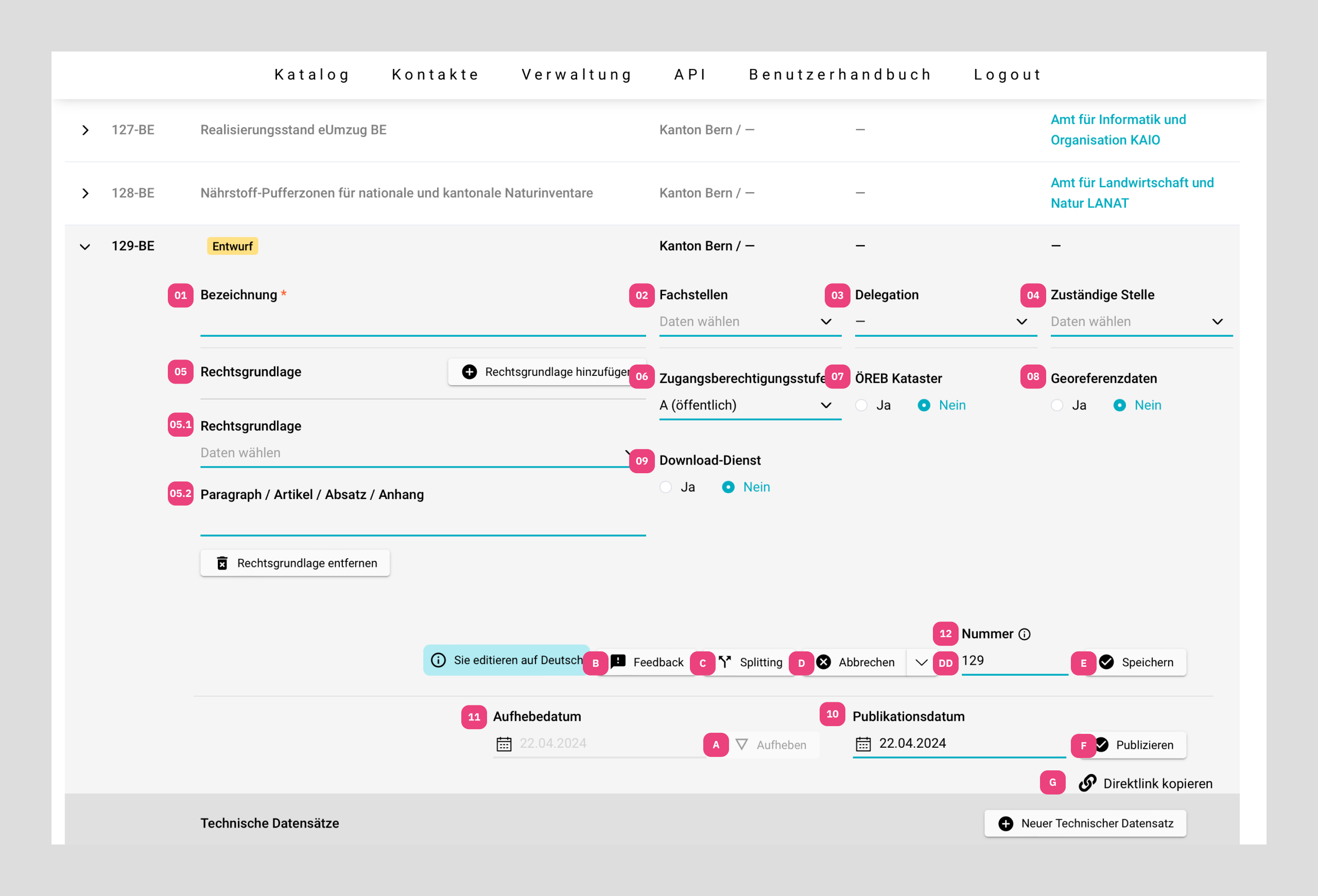
Abbildung 08: Bearbeitungsmaske Rechtlicher Datensatz
Die Editiermaske ermöglicht das Bearbeiten folgender Felder. Die mit * gekennzeichneten Felder sind Pflichtfelder. Es wurden bewusst nur die Bezeichnung als Pflichtfeld definiert, damit jeder Zustand gespeichert werden kann, ohne dass Daten verloren gehen.
- 01 - Bezeichnung* (Textfeld)
- 02 - Fachstelle (Auswahlfeld mit Mehrfachselektion)
- 03 - Delegation (Auswahlfeld mit Optionen für die Delegation an eine tiefere Verwaltungsstufe) Achtung! durch Publikation wird der Eintrag delegiert und erscheint bei den Gemeinwesen der tieferen Verwaltungsstufe als DRAFT
- 04 - Zuständige Stelle (Auswahlfeld mit Mehrfachselektion)
- 05 - Rechtsgrundlagen (Es können beliebig viele hinzugefügt werden)
- 5.1 - Rechtsgrundlage (Auswahlfeld aus dem Metakatalog Rechtsgrundlagen)
- 5.2 - Paragraph / Artikel / Absatz / Anhang (Textfeld für die Spezifizierung)
- 06 - Zugangsberechtigungsstufe (Auswahlfeld)
- 07 - ÖREB Kataster (Optionsfeld)
- 08 - Georeferenzdaten (Optionsfeld)
- 09 - Download-Dienst (Optionsfeld)
- 10 - Publikationsdatum (Datumsfeld - erscheint erst, wenn der Datensatz das erste mal korrekt gespeichert wurde)
- 11 - Aufhebe Stichdatum (Datumsfeld - kann auch in der Vergangenheit liegen)
- 12 - Neue ID (Eine neue, noch nicht verwendete ID kann im DRAFT Modus gesetzt werden, sofern keine Historie mit dieser ID vorhanden ist.)
Der Eintrag kann bevor er publiziert wurde, beliebig oft bearbeitet und gespeichert werden. Während dem Bearbeiten können folgende Funktionen ausgeführt werden:
- A - Aufheben (kann neu per 11 - Stichdatum, auch in der Vergangenheit aufgehoben werden)
- B - Feedback (Nur im DRAFT Modus verfügbar)
- C - Splitting
- D - Abbrechen
- DD - Abbrechen > Abbrechen und DRAFT löschen
- E - Speichern
- F - Publizieren
Vorgemerkte Publikationen (Publikation in der Zukunft)
Beim Publizieren kann ein Publikationsdatum in der Zukunft gewählt werden. Der Eintrag erhält dann je nach Situation das Label «Publikation vorgemerkt», «Änderung vorgemerkt» oder «Aufhebung vorgemerkt», und die bisherige Version bleibt bis zum gewählten Datum unverändert gültig. Über das Symbol beim Label kann der geplante Zustand angesehen werden.
Eine vorgemerkte Version kann bis zu ihrem Publikationsdatum weiterhin bearbeitet werden. Dazu wird sie in der Katalogansicht angezeigt, indem das Filterdatum «Veröffentlicht bis» auf ein Datum nach der vorgemerkten Publikation gesetzt wird. Die Bearbeitung erfolgt direkt an der vorgemerkten Version - es entsteht kein zweiter vorgemerkter Eintrag. In der Bearbeitungsmaske kann dabei auch das Publikationsdatum auf ein anderes zukünftiges Datum verschoben werden.
Mit der Schaltfläche Publikation rückgängig machen in der Bearbeitungsmaske kann eine vorgemerkte Publikation zurückgenommen werden, solange sie noch nicht in Kraft ist: Der Eintrag wird wieder zum Entwurf und die bisherige Version bleibt unverändert publiziert.
Eine vorgemerkte Aufhebung kann bis zum Aufhebungsdatum rückgängig gemacht werden. Die Schaltfläche Aufhebung rückgängig machen erscheint dazu direkt beim aufgeklappten Eintrag mit dem Label «Aufhebung vorgemerkt».
Technischer Eintrag bearbeiten
Sofern der eingeloggte Benutzer berechtigt ist, kann er jeden technischen Eintrag zu einem rechtlichen Datensatz im Katalog bearbeiten. Durch aufklappen des Datensatzes wird unten rechts mit der Schaltfläche Editieren die Bearbeitungsmaske geöffnet. Die Schaltfläche hat am rechten Ende einen Pfeil, welcher nach unten zeigt (). Wird dieser Pfeil betätigt, erscheint ein Auswahlfeld mit den möglichen Sprachen, die zum Editieren zur Verfügung stehen. Klickt man nur auf die Schaltfläche, wird die Standardsprache ausgewählt.
Die Editiermaske ermöglicht das Bearbeiten folgender Felder:

Abbildung 09: Bearbeitungsmaske Technischer Datensatz
Die Editiermaske ermöglicht das Bearbeiten folgender Felder. Die mit * gekennzeichneten Felder sind Pflichtfelder:
- 01 - Bezeichnung* (Textfeld um den Datensatz zu benennen)
- 02 - Anzeigetext für den Datenmodell Link (Textfeld, gab es in der alten Applikation bisher nicht. Lässt man dieses Feld leer, so wird ein Standardtext für den Link dargestellt)
- 03 - Datenmodell (URL, muss zwingend mit http://www oder https://www angegeben werden) Achtung! die Datenmodell-URL ist sprachsensitiv abgespeichert und somit unabhängig voneinander gehandhabt. Bearbeitet oder löscht man ein Modell in DE, bleiben die Modelle in FR/IT bestehen. Gibt es ein Modell nur in einer Sprache, empfehlen wir den Datenmodellink bei allen drei Sprachen zu hinterlegen.
- 04 - Datenmodell Anpassungen (Hinweisfeld zu einer geplanten oder laufenden Datenmodelländerung --> wird als Tooltip mit einem Info Icon angezeigt, sofern Text eingegeben wurde)
- 05 - Termin Datenmodell (Spezialfeld Bund)
- 06 - Anzeigetext für den Modelldokumentations Link (Textfeld, gab es in der alten Applikation bisher nicht. Lässt man dieses Feld leer, so wird ein Standardtext für den Link dargestellt)
- 07 - Modelldokumentation (URL, muss zwingend mit http://www oder https://www angegeben werden)
- 08 - Geokategorie* (Auswahlfeld aus dem Metakatalog Geokategorien gemäss der Norm eCH-0166)
- 09 - Kontaktperson (Auswahlfeld aus dem Metakatalog Kontaktpersonen)
- 10 - Metadaten (Es können beliebig viele hinzugefügt werden)
- 10.1 Metadaten (URL, muss zwingend mit http://www oder https://www angegeben werden)
- 10.2 Anzeigetext Metadaten (Textfeld, um die Metadaten zu benennen)
- 11 - Publikationsdatum (Datumsfeld - nur ersichtlich wenn der Eintrag einmalig gespeichert wurde. Setzt den Stichtag der Publikation des geänderten Datensatzes)
- 12 - Aufhebedatum
- 13 - Altes Datenmodell Deutsch (Bisherige URL wird übernommen, sie kann bei Bedarf angepasst werden.) Achtung! BUND hat eine Sonderregelung bei welchem die URL mit /replaced/ ergänzt wird
- 14 - Altes Datenmodell Französisch (Bisherige URL wird übernommen, sie kann bei Bedarf angepasst werden.) Achtung! BUND hat eine Sonderregelung bei welchem die URL mit /replaced/ ergänzt wird
- 15 - Altes Datenmodell Italienisch ( Bisherige URL wird übernommen, sie kann bei Bedarf angepasst werden.) Achtung! BUND hat eine Sonderregelung bei welchem die URL mit /replaced/ ergänzt wird
Der Eintrag kann bevor er publiziert wurde, beliebig oft bearbeitet und gespeichert werden. Während dem Bearbeiten können folgende Funktionen ausgeführt werden:
- A - Aufheben (kann neu per Stichdatum, auch in der Vergangenheit aufgehoben werden)
- B - Abbrechen
- BB - Abbrechen > Abbrechen und DRAFT löschen
- C - Speichern
- D - Publizieren
- E - Altes Datenmodell anpassen (Durch anwählen der Checkbox erscheinen zusätzliche Inputfelder um die alte URL in allen Sprachen anzupassen)
Historische Datensätze
Sobald ein rechtlicher oder technischer Teil überarbeitet und diese Änderung publiziert wird, erfolgt die Historisierung des vorgängigen Datensatzes mittels Enddatum.
Sprich der vorherige Datensatz erhält ein Enddatum (Publikationsdatum des aktuellen Datensatzes - 1 Tag) und wird ab dem besagten Stichtag (Publikationsdatum) durch den neuen Datensatz abgelöst. Dieser Vorgang kann beliebig oft wiederholt werden. Das Publikationsdatum bezieht sich nicht auf die erste Publikation des Datensatzes, sondern lediglich auf wann die Änderung in der Applikation ersichtlich sein soll.
⚠️ Bei historisierten Datensätzen (sowohl rechtlichen wie technischen) kann es vorkommen, dass die Links nicht mehr zwingend funktionieren müssen. Weil historisierte Datensätze nicht mehr geändert werden können, können auch ungültige Links nachträglich nicht mehr korrigiert werden.
✅ Ein Publikationsdatum kann in der Vergangenheit sowie auch in der Zukunft gesetzt werden. Somit kann rückwirkend oder in die Zukunft publiziert werden.
Metakataloge
Rechtsgrundlage bearbeiten
Bei eingeloggtem Zustand kann unter dem Menüpunkt Verwaltung beim Akkordeon Rechtsgrundlagen eine Rechtsgrundlage aufgeklappt und über die Schaltfläche Editieren bearbeitet werden.
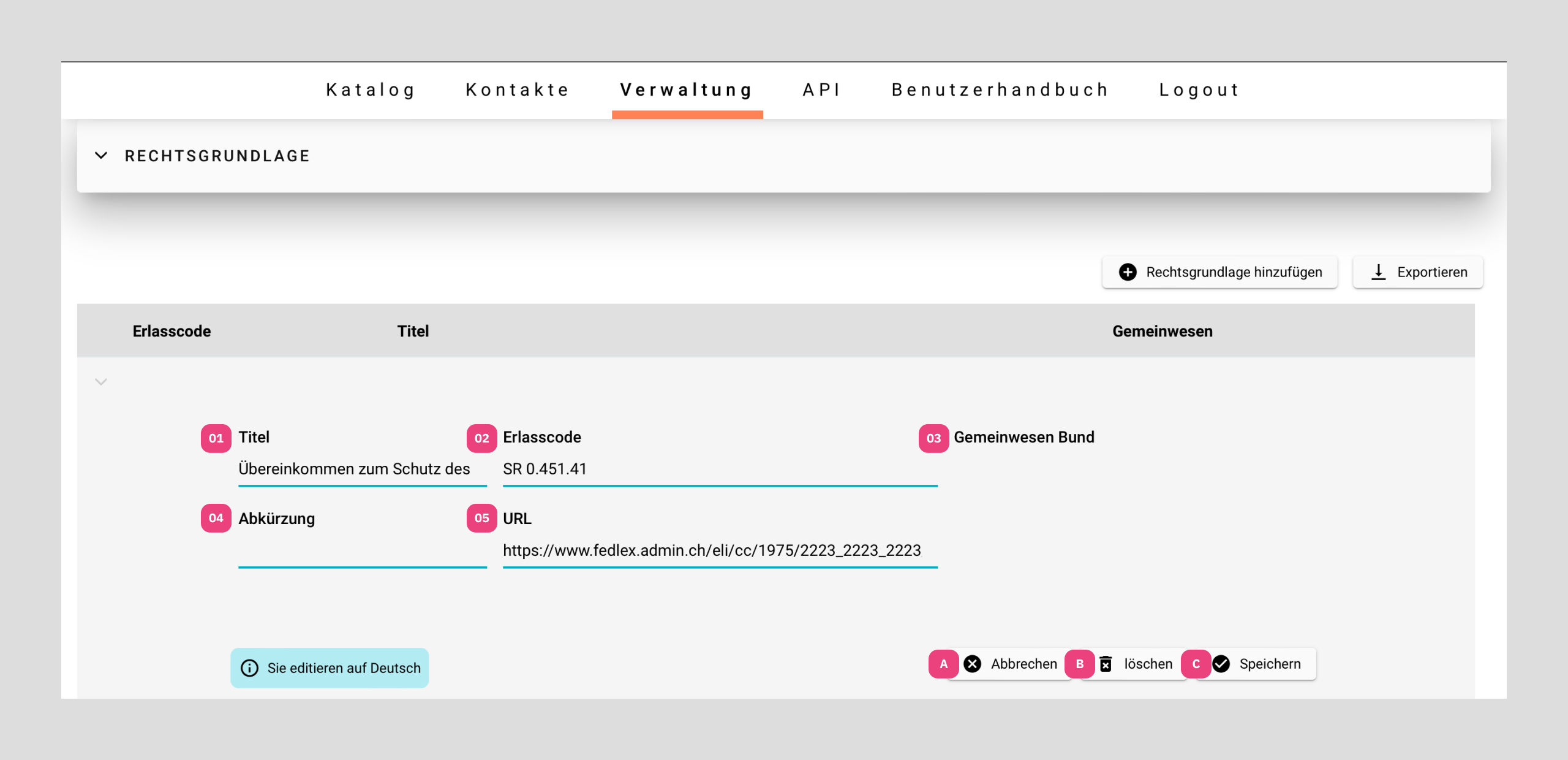
Abbildung 10: Rechtsgrundlage bearbeiten
Die Editiermaske ermöglicht das Bearbeiten folgender Felder. Die mit * gekennzeichneten Felder sind Pflichtfelder:
- 01 - Titel (Textfeld um den Titel des Rechtserlasses zu benennen)
- 02 - Erlasscode (Textfeld)
- 03 - Gemeinwesen (Wird durch die Applikation gesetzt)
- 04 - Abkürzung (Textfeld um die Abkürzung des Erlasstitels zu benennen)
- 05 - URL (URL des Rechtserlasses, muss zwingend mit http://www oder https://www angegeben werden)
Der Eintrag kann beliebig oft bearbeitet und gespeichert werden. Während dem Bearbeiten können folgende Funktionen ausgeführt werden:
- A - Abbrechen (Verwirft die Änderung)
- B - löschen (Löscht den Datensatz, sofern keine Abhängigkeiten mehr existieren)
- C - Speichern (Speichert den Datensatz)
Die Rechtsgrundlage kann nach der Änderung über die Schaltfläche Speichern gespeichert werden. Die Änderung ist sofort wirksam und in allen Einträgen der aktiven Hauptkataloge ersichtlich.
ℹ️ Die Rechtsgrundlagen bei historischen Datensätzen des Hauptkatalogs werden durch die Änderung des Metakatalogs nicht verändert.
Kontaktperson bearbeiten
Bei eingeloggtem Zustand kann unter dem Menüpunkt Verwaltung beim Akkordeon Kontaktpersonen eine Kontaktperson aufgeklappt und über die Schaltfläche Editieren bearbeitet werden.
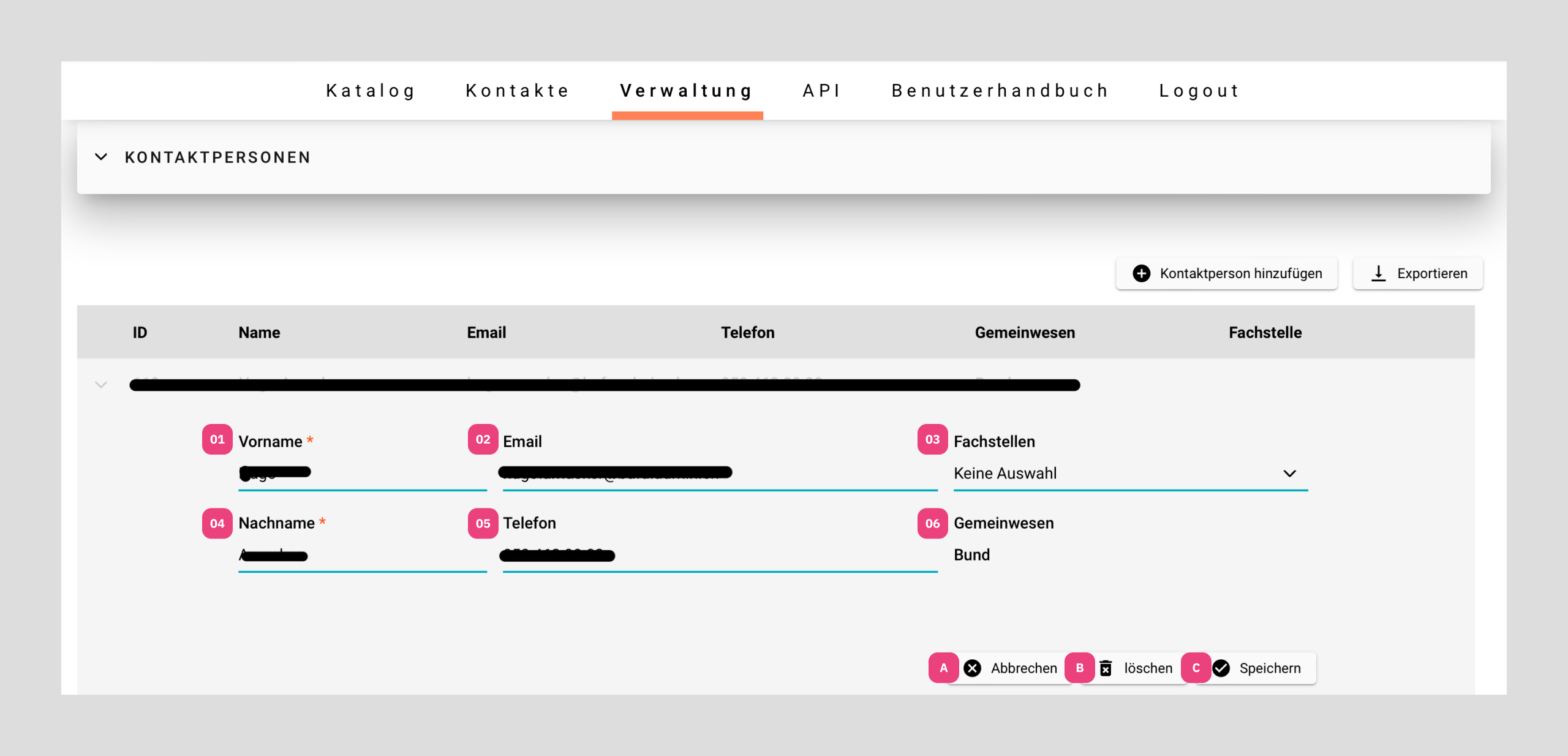
Abbildung 11: Kontaktperson bearbeiten
Die Editiermaske ermöglicht das Bearbeiten folgender Felder. Die mit * gekennzeichneten Felder sind Pflichtfelder:
- 01 - Vorname*
- 02 - Email
- 03 - Fachstelle (Auswahlfeld aus dem Metakatalog Fachstellen)
- 04 - Nachname*
- 05 - Telefon
- 06 - Gemeinwesen (Wird durch die Applikation gesetzt)
Der Eintrag kann beliebig oft bearbeitet und gespeichert werden. Während dem Bearbeiten können folgende Funktionen ausgeführt werden:
- A - Abbrechen (Verwirft die Änderung)
- B - löschen (Löscht den Datensatz, sofern keine Abhängigkeiten mehr existieren)
- C - Speichern (Speichert den Datensatz)
Die Kontaktperson kann nach der Änderung über die Schaltfläche Speichern gespeichert werden. Die Änderung ist sofort wirksam und in allen Einträgen der aktiven Hauptkataloge ersichtlich.
ℹ️ Die Kontaktpersonen werden bei den historischen Datensätzen nicht mehr angezeigt!
Fachstelle bearbeiten
Bei eingeloggtem Zustand kann unter dem Menüpunkt Verwaltung beim Akkordeon Fachstelle eine Fachstelle aufgeklappt und über die Schaltfläche Editie ren bearbeitet werden.
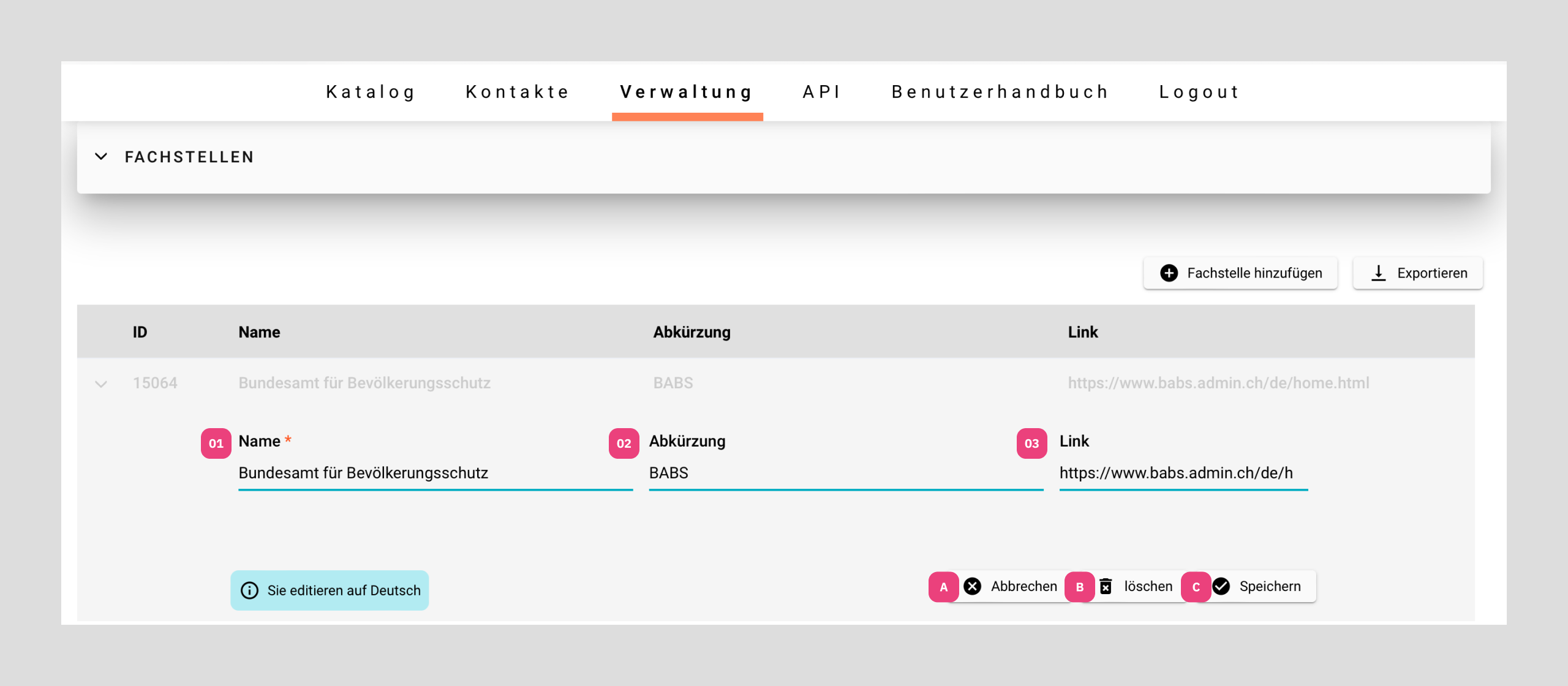
Abbildung 12: Fachstelle bearbeiten
Die Editiermaske ermöglicht das Bearbeiten folgender Felder. Die mit * gekennzeichneten Felder sind Pflichtfelder:
- 01 - Name* (Textfeld um die Fachstelle zu benennen)
- 02 - Abkürzung (Textfeld für die Abkürzung des Namens der Fachstelle)
- 03 - Link (URL)
Der Eintrag kann beliebig oft bearbeitet und gespeichert werden. Während dem Bearbeiten können folgende Funktionen ausgeführt werden:
- A - Abbrechen (Verwirft die Änderung)
- B - löschen (Löscht den Datensatz, sofern keine Abhängigkeiten mehr existieren)
- C - Speichern (Speichert den Datensatz)
Die Fachstelle kann nach der Änderung über die Schaltfläche Speichern gespeichert werden. Die Änderung ist sofort wirksam und in allen Einträgen der aktiven Hauptkataloge ersichtlich.
ℹ️ Die Fachstellen bei historischen Datensätzen des Hauptkatalogs werden durch die Änderung des Metakatalogs nicht verändert.
Geokategorie bearbeiten
Der Metakatalog Geokategorien existiert, ist aber nicht für die Benutzer zugänglich, da diese Informationen alle Benutzer tangiert. Eine Bearbeitung einer Kategorie oder Umbenennung muss über den Administrator (admin@geobasisdaten.ch) erfolgen.
Gemeinwesen bearbeiten
Der Metakatalog Gemeinwesen existiert, ist aber nicht für die Benutzer zugänglich, da diese Informationen u.U. mehrere Benutzer tangiert. Eine Bearbeitung eines Gemeinwesens oder Umbenennung muss über den Administrator (admin@geobasisdaten.ch) erfolgen.
ℹ️ Diese Anpassung wird beispielsweise bei einer Gemeindefusion benötigt und kann durch den Administrator ausgeführt werden.
Historie
Für die Metakataloge wird keine Historie geführt. Wenn eine Änderung an den Metakatalogen vorgenommen wird, ist diese sofort und überall im Hauptkatalog, also in den aktiven Datensätzen geändert worden, da es sich hier um Referenzen handelt.